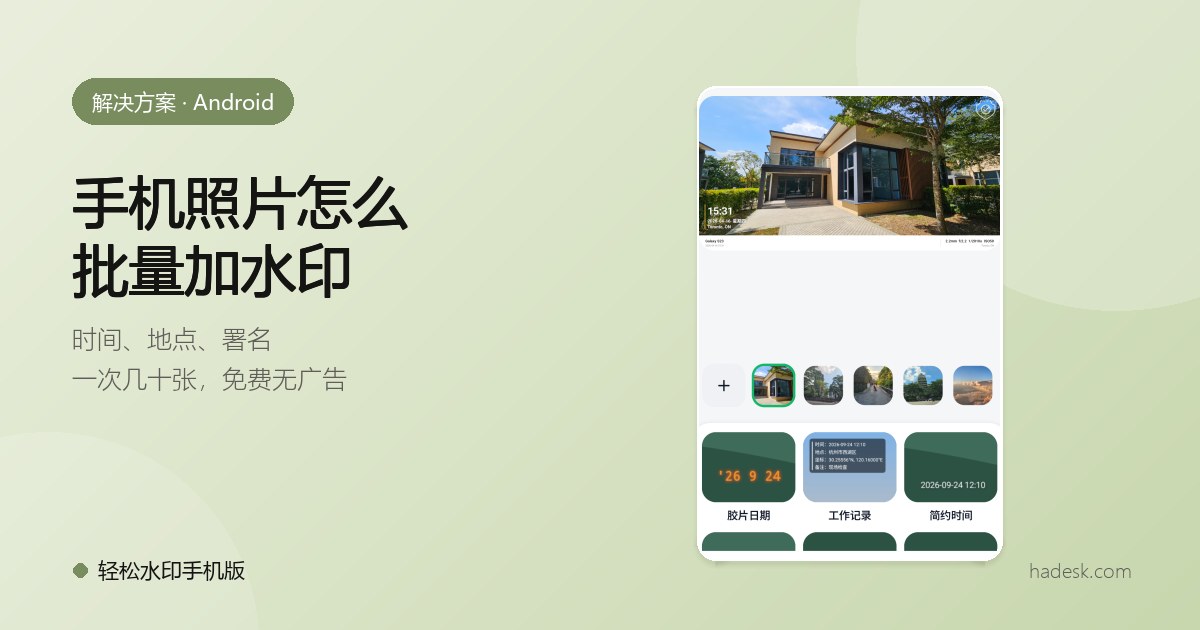
手机里有四百多张照片,是这一年走过的地方。有一天你想把其中几十张整理出来,发给同事,或者存档,忽然发现:很多照片你已经说不清是哪天拍的,在哪儿拍的。照片不会自己开口。轻松水印手机版做的事很小,就是替它们把话说出来:时间、地点、名字,印在照片上,一次几十张。
一张照片,少了什么
我们都有过这样的时刻。翻到一张老照片,天很蓝,人在笑,但是想不起来是哪一年,哪个城市。
也有不那么温情的时候。工地上拍的进度照片,对方要问:这是哪天的?门店巡检,拍了三十张货架,回到办公室要一张一张对。这时候,照片上有一行小小的时间和地址,就是最省事的证据。
有人会一张一张手动加。加到第五张,耐心就没了。
先说一件容易被忽略的事
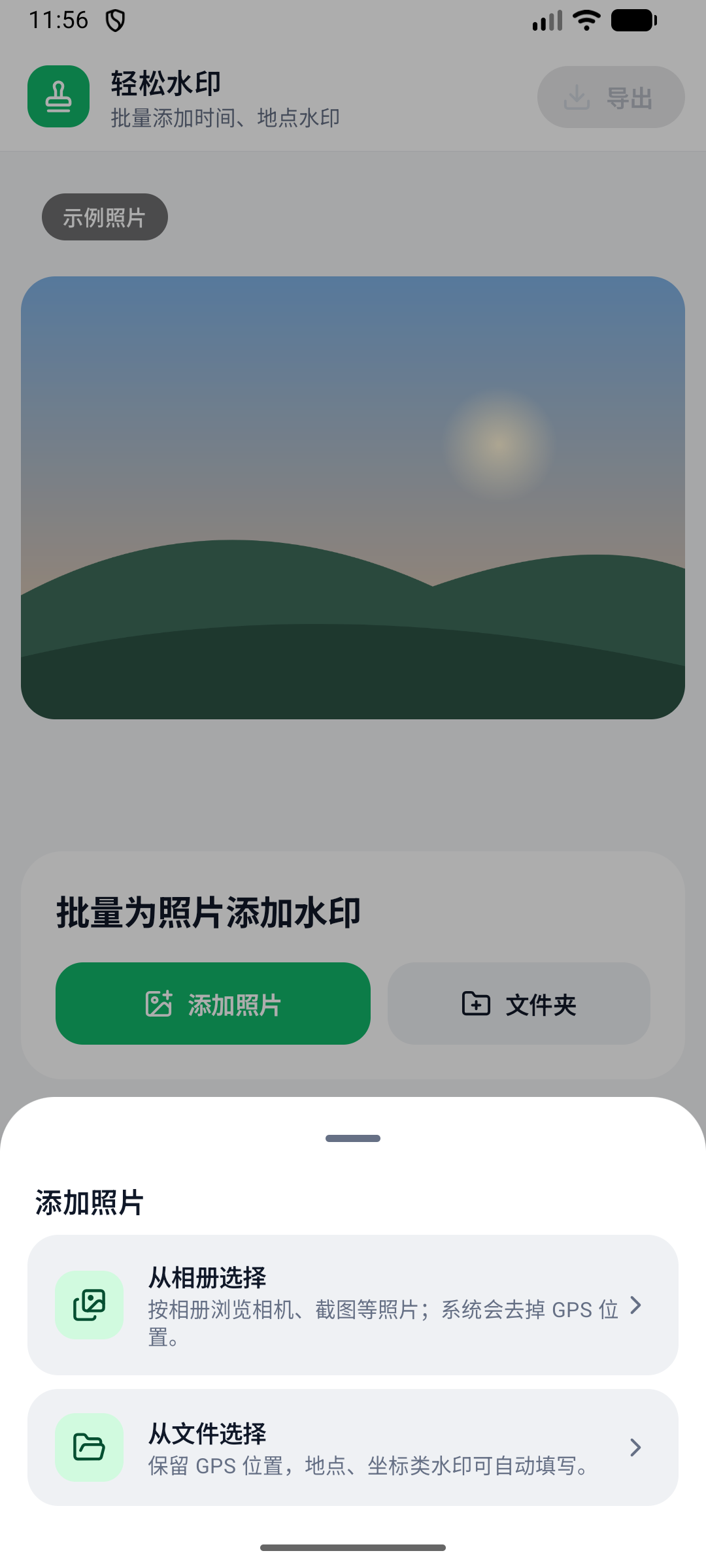
在手机上添加照片时,会看到两个入口:从相册选择,和从文件选择。
它们的区别,软件在界面上就写了出来,我在这里再说一遍,因为它决定你的地点水印有没有内容。
- 从相册选择:方便,按相机、截图分类浏览。但是 Android 系统会把照片里的 GPS 位置去掉。
- 从文件选择:保留照片里的 GPS 位置。想让软件自动填写地点、坐标,就走这条路。
长按一张照片进入多选,再依次点选别的,最后点「选择」。也可以直接点「文件夹」,把整个文件夹导进来。
如果照片本来就没有位置信息,比如拍的时候关了定位,也不要紧:可以统一设置一个地点,或者对某一张单独手动填写。
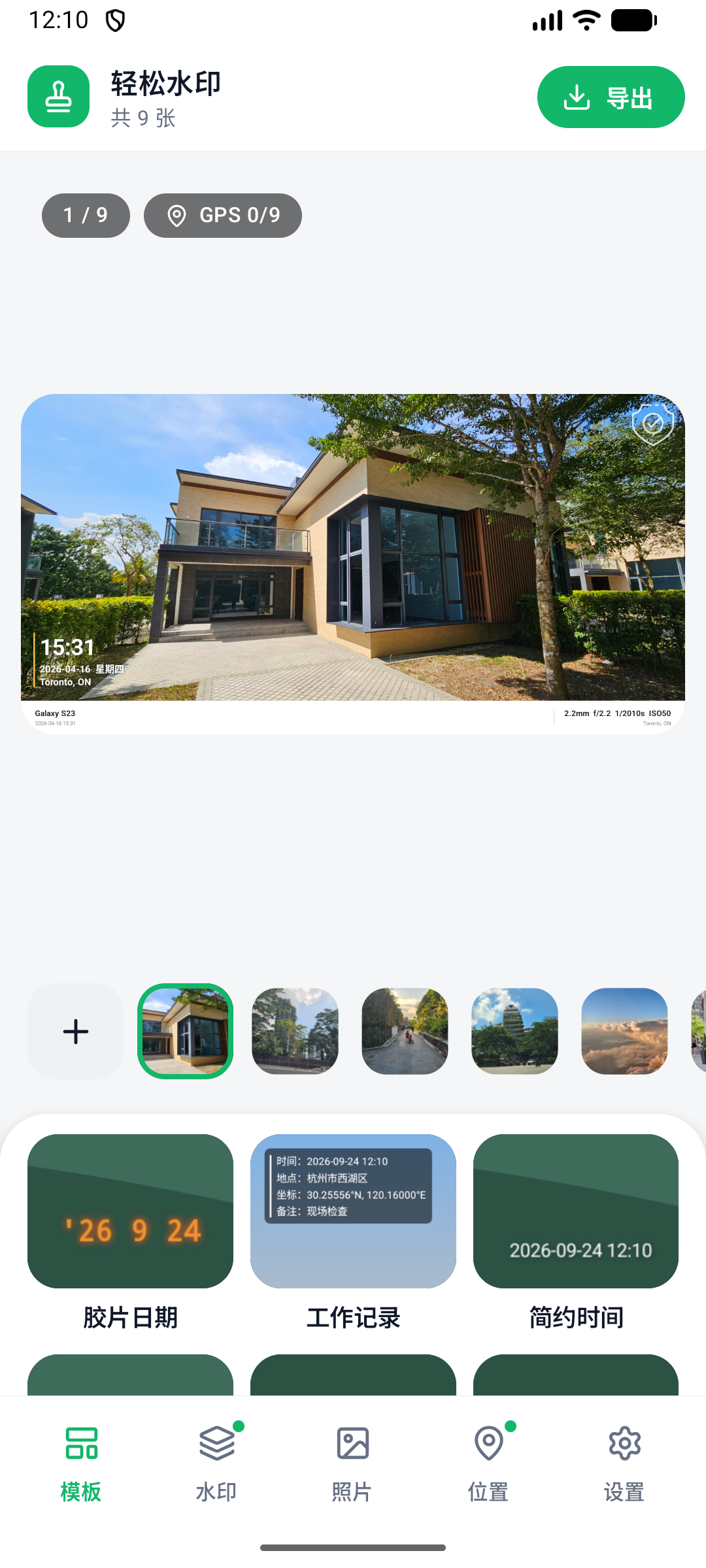
三步
| 步骤 | 你做什么 | 软件做什么 |
|---|---|---|
| ① | 添加照片 | 显示照片数量,大图预览,下方缩略图可切换 |
| ② | 点一个模板 | 按每张照片各自的拍摄时间、地点,生成各自的水印 |
| ③ | 导出 | 批量处理,默认存到相册的 Pictures/Watermark 文件夹 |
这里的关键是“各自”。水印只设置一次,每张照片印的是它自己的时间和地点。三十张照片,三十个不同的答案。
十一个模板,各有各的用处
模板是现成的样子,不需要从空白开始。
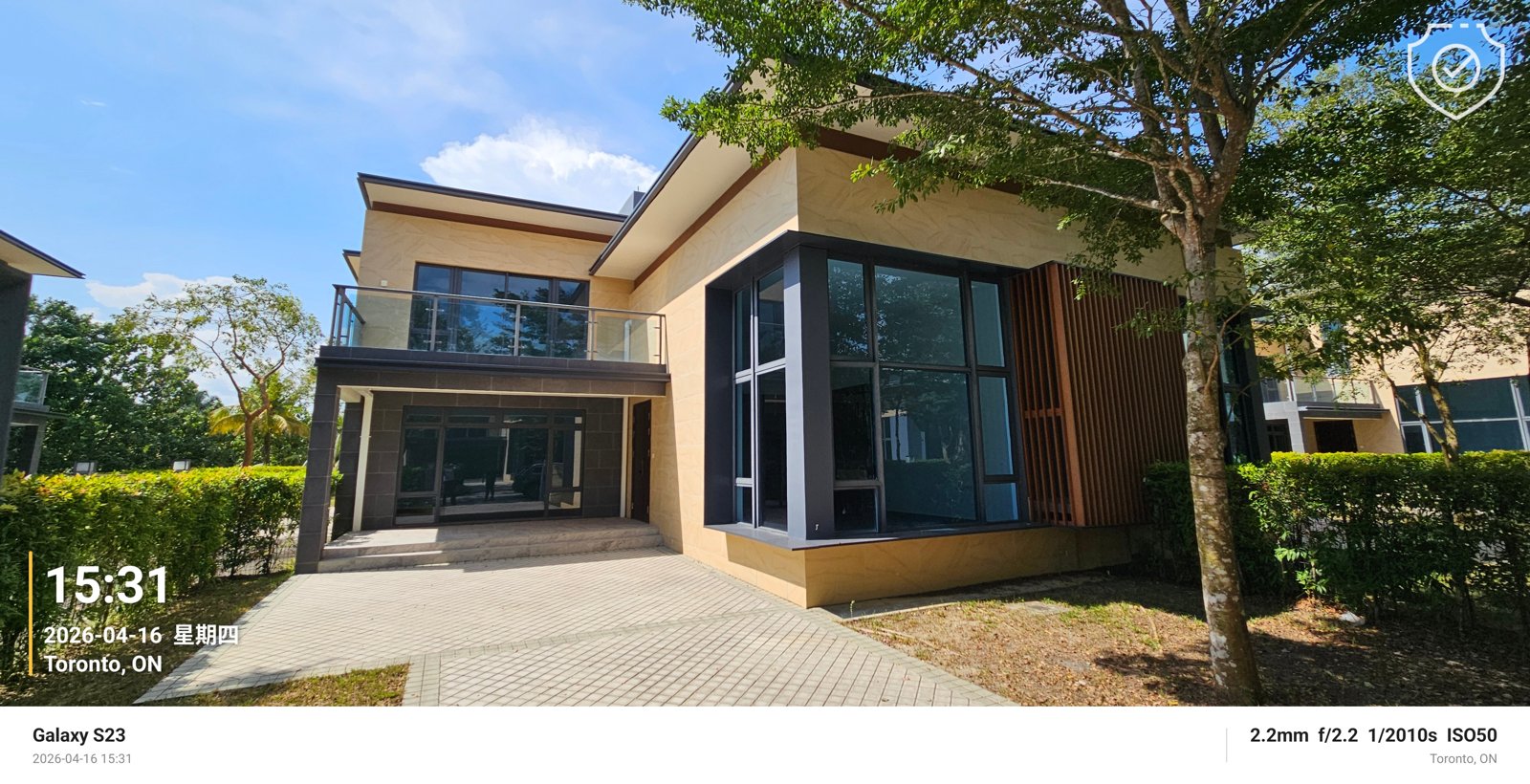
- 时间打卡:大号时间,加上日期、星期、地点;
- 旅行足迹:柔和的标签,写着地点和日期;
- 城市印记:城市名作为居中的标题;
- 胶片日期:仿老式胶片相机的橙色日期;
- 工作记录:时间、地址和 GPS 坐标;
- 简约时间:只有拍摄日期和时间;
- 相机参数:相机型号和拍摄参数;
- 经典边框:照片下方加一条白色信息栏;
- 暗色边框:黑色信息栏,写着地点和时间;
- 署名:角落里一个 ©、年份和你的名字;
- 版权防盗:整张照片淡淡地平铺 © 字样。
旅行的照片,我会选“旅行足迹”或者“胶片日期”。要交差的照片,选“工作记录”:时间、地址、坐标,一行不少。
署名,是给自己的照片留一个名字
拍照的人常常最后才想起这件事:这张照片,是我拍的。
在设置里的「我的署名」填上你的名字或者品牌,“署名”和“版权防盗”这两个模板就会用到它。署名会在角落里安静地待着。防盗则是整张照片淡淡地铺满,别人要裁,就不那么容易裁掉。
水印之外,还可以加 Logo,加信息边框,一张照片同时叠加时间、Logo 和边框,互不影响。
导出之前,有几个开关
- 更改尺寸:按像素或百分比,也可以直接选小红书竖图、抖音竖屏、朋友圈方图、淘宝主图等常用尺寸。软件是先改尺寸,再加水印,所以水印在不同尺寸的图上都是清楚的,比例也一致;
- 重命名:按序号、日期批量命名,序号可以设置成 5 位,例如 00001;
- 保留原文件日期:处理后的照片在相册里仍按原来的时间排序,不会都挤到“今天”;
- 删除 EXIF 信息:位置等隐私信息可以清除,发出去之前,这个开关值得看一眼;
- 最近处理:下次拍了新的一批,点「再次使用这些设置」就好。
批量处理时,如果某一张失败了,不会打断整批。结束的时候,会告诉你成功了多少张,失败了多少张。
最后
手机版免费,没有广告,也不用注册账号。我们想做的东西不大:一个人拿起手机,选几十张照片,点一下,然后把照片放回它该在的时间和地点里。
安装包和下载方式在轻松水印手机版页面;完整的图文步骤,可以看手机版使用帮助。如果要在电脑上处理成千上万张图,可以看轻松水印电脑版。iOS 版稍后推出。