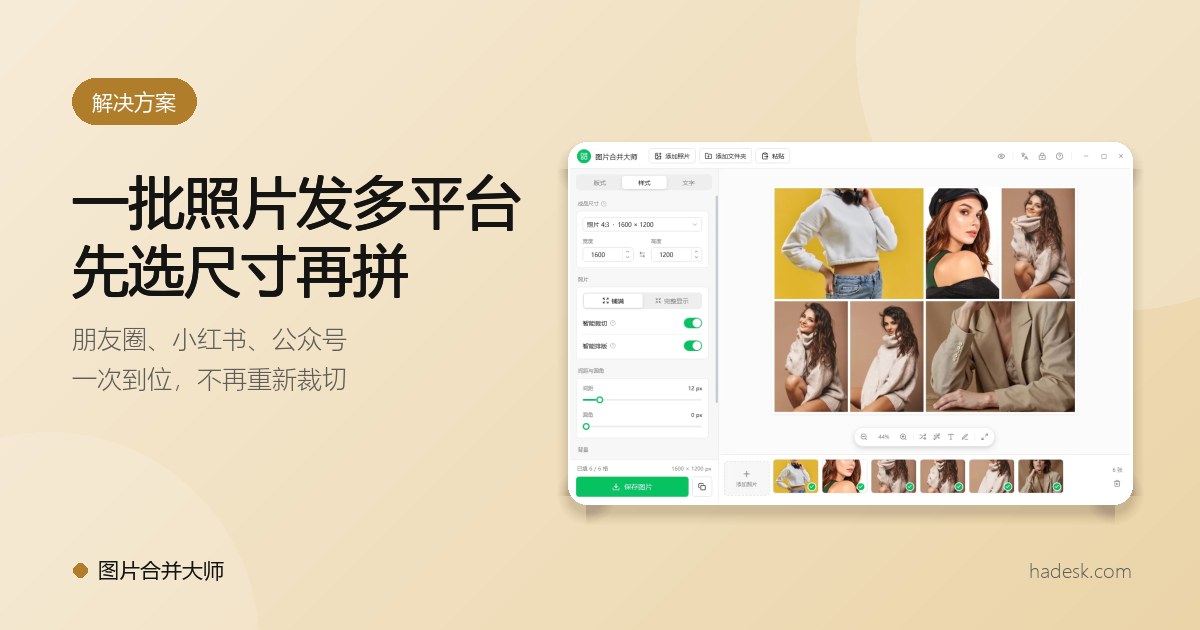
同一批旅行照片,想发朋友圈、小红书、公众号,还想顺手发 Instagram。每个平台的图片比例都不一样:拼好一张,发出去才发现被裁掉半张脸;换个平台,又得从头裁一遍。更省事的做法是倒过来——先选画布尺寸,再拼。这篇用图片合并大师演示一遍。
为什么要“先选尺寸”
先拼图、后裁切,意味着每换一个平台,就要重新处理一次:版式要重排,照片的取景也要重调。先选好目标平台的画布尺寸,版式自然就按这个比例铺开,照片放进去的位置、裁切的范围,都是为这个比例准备的,发布时不会再被平台“二次裁切”。
软件里内置了哪些尺寸
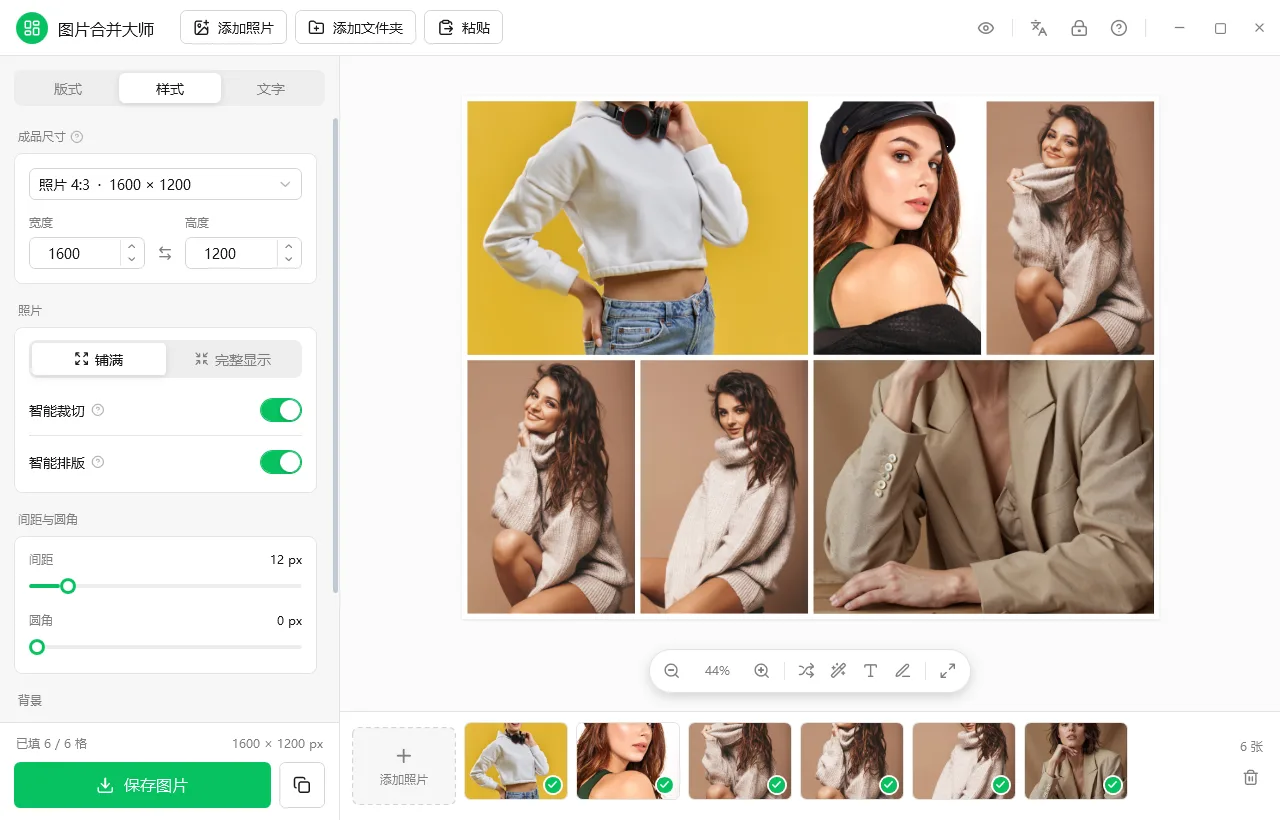
在「样式」页的成品尺寸下拉里,有现成的预设:
| 类别 | 预设 |
|---|---|
| 社交媒体 | Instagram 帖子 1:1 / 竖版 4:5,Story / Reels 9:16;Facebook 封面与帖子;X(Twitter)帖子 16:9 与头图 3:1;YouTube 缩略图;Pinterest 图钉 2:3;LinkedIn 帖子;微信公众号文章封面;小红书 3:4 |
| 通用 | 正方形 1:1、A4 页面、2K 壁纸 |
| 自定义 | 直接输入宽、高(像素),中间的互换按钮可以对调两个值 |
平台名称仅用于说明画布尺寸的适用场景,商标归各自所有者所有。
一个完整的例子:一次旅行,三个平台
第 1 步:拖进照片
把一整个文件夹的照片直接拖进窗口,也可以点「添加文件夹」。支持 JPG、PNG、BMP、GIF、TIFF,以及 WebP 和 HEIC,并自动识别每张照片的方向。
第 2 步:选目标尺寸
比如先做小红书:成品尺寸选“小红书 3:4”。你会看到画布立刻变成竖版,下方的状态栏显示“已填几 / 几格”和成品像素。
第 3 步:选版式,交给智能功能
在「版式」页选一个拼法和版式。样式页里打开智能排版和智能裁切后:竖图会进竖格、横图会进横格;必须裁切时,软件会保留画面里细节最丰富的部分,而不是一味居中裁剪,人脸不容易被切掉。
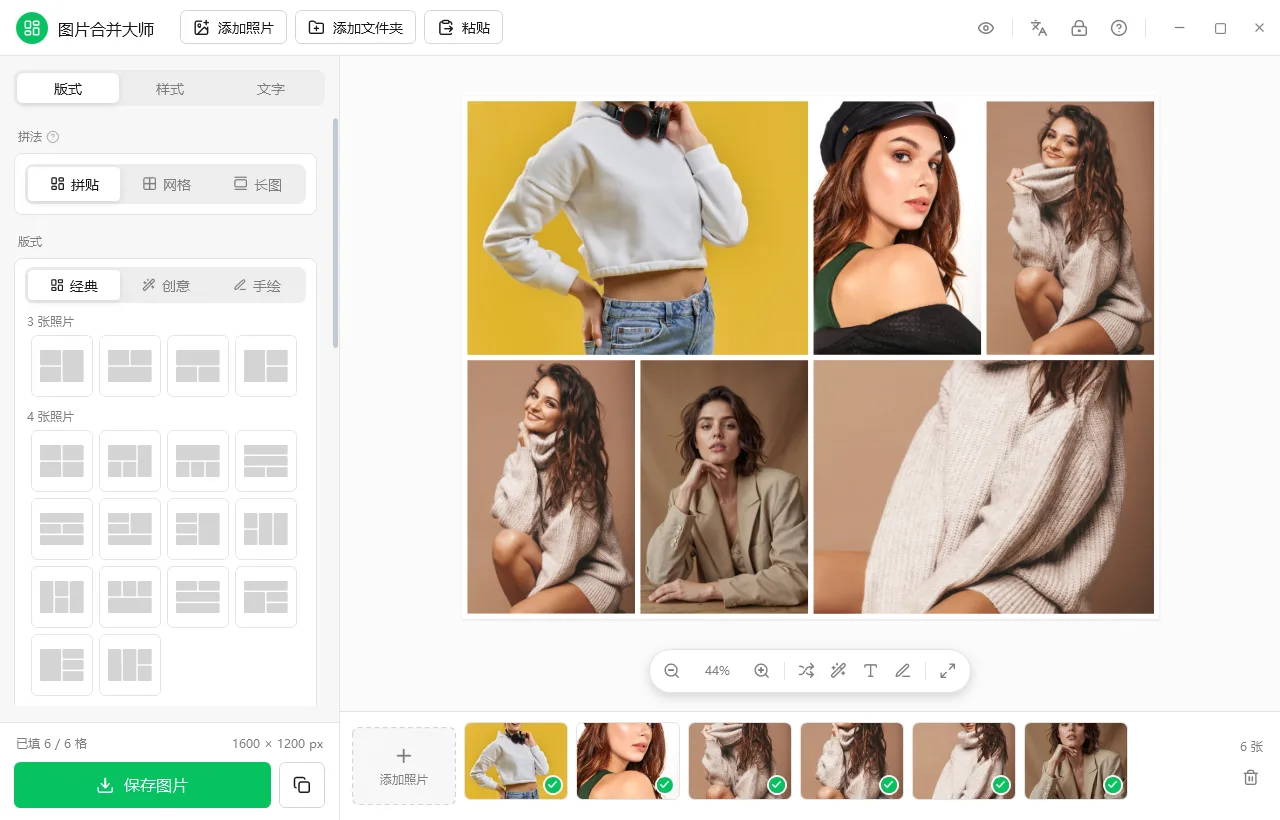
第 4 步:微调
- 在格子里拖动照片,重新取景;
- 把一张照片拖到另一张上,两张互换位置;
- 「铺满」会裁切照片盖住格子,「完整显示」保留整张照片;
- 用间距、圆角两个滑块调整风格;背景色决定缝隙和透明区域的颜色。
第 5 步:保存,再换尺寸
点「保存图片」选格式和位置。接着只要把成品尺寸换成“微信公众号封面”或“Instagram 帖子”,再保存一次——版式和照片都沿用,不用从头来。
想要透明背景?保存为 PNG,缝隙和没有照片的区域会保持透明;JPG 则会填充背景色。
加一行文字,就是封面
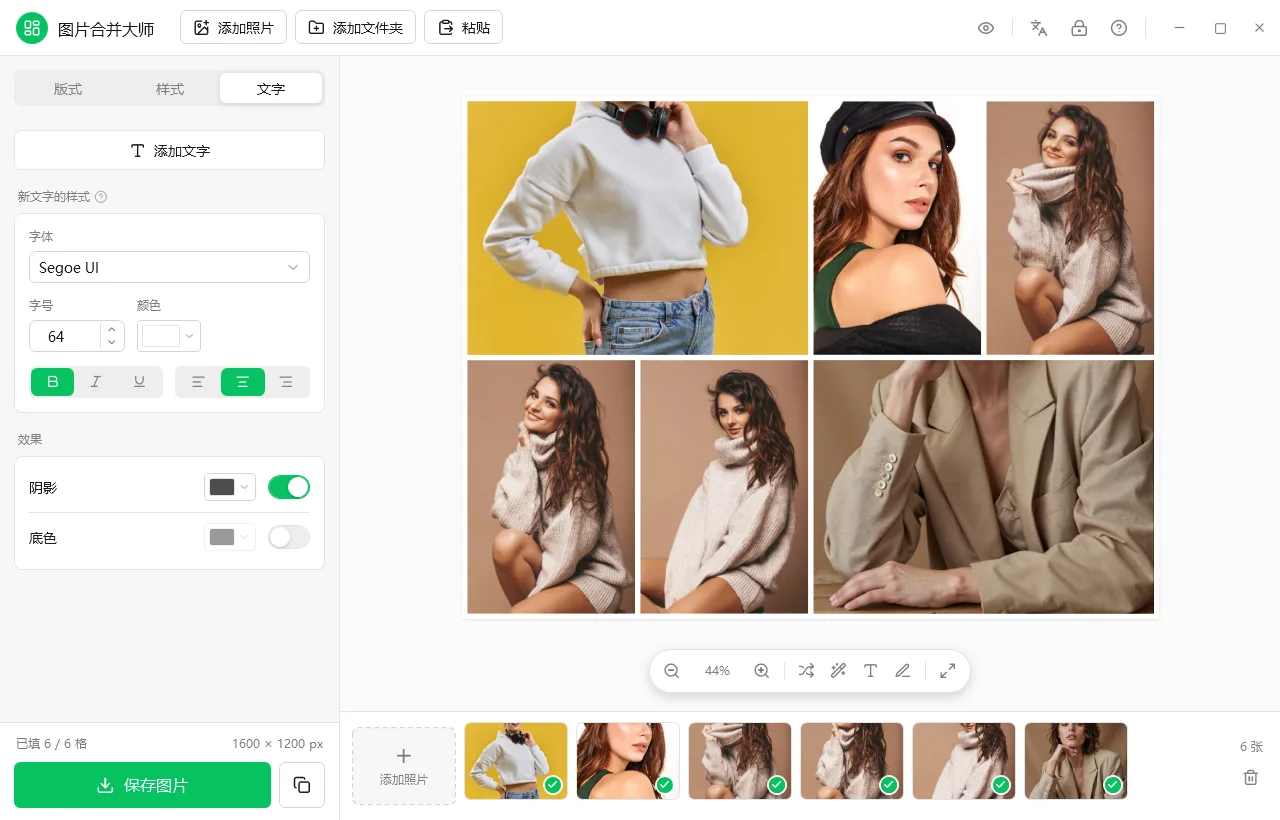
在「文字」页点「添加文字」,输入标题,选字体、字号、颜色和对齐方式;给文字加阴影或底色,照片再花也看得清。
什么时候用长图拼接,什么时候用网格
- 长图拼接:要把聊天记录、攻略截图原样拼在一起,不裁切任何内容;
- 网格:要整齐划一的行与列,比如商品对比、统一风格的相册;
- 拼贴:要有设计感,用经典或创意版式。
本机处理、不上传,也不用注册账号,适合处理客户资料或还没发布的素材。可以先下载试用(15 天功能完整),产品详情见图片合并大师。