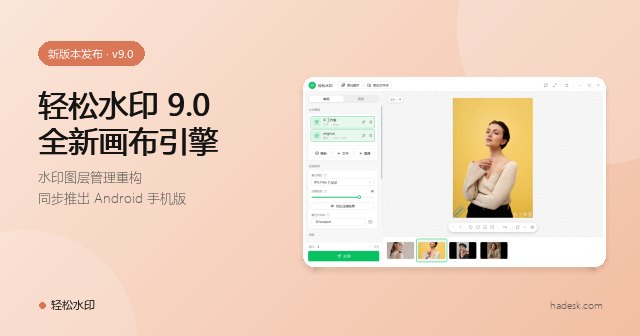
让每一张图都带着你的名字 图片批量加水印软件
图片一旦离开你的硬盘,手艺、品牌和署名就都管不住了。轻松水印是一款 Windows 桌面软件:给它一个文件夹,一次完成加水印、改尺寸、转格式、重命名——处理结果与画布上看到的完全一致,而且全程在你自己的电脑上完成。
另有 免费 Android 手机版:无广告、无需注册,手机照片也能批量加水印。
7 种
输出格式:JPG / PNG-24 / PNG-8 / WebP / BMP / GIF / TIFF
6 种
缩放模式:最小尺寸、填充、填充不放大、剪切、最大尺寸、拉伸
4 种
界面语言:简体中文 / English / Français / Español
多图层
文字与图像水印数量不限,逐层独立配置
问题
图片总是“自己走远”
一张商品图、一组作品集里的画面、一份方案里的示意图,每一张都花了真实的时间和功夫,却两下就能被复制,十秒钟就能被重新上传。
署名消失
大多数平台会清掉图片的元数据。一旦被转发,文件里再没有任何一处写着“这是谁做的”。
你的作品在替别人说话
竞争对手的商品页、毫不相干的博客、被爬走的图库——图片在卖货,却没有人记得你。
事后难以举证
真起了争议,发布时就已经打在图上的可见标识,比一场“谁先拿到原图”的口舌之争有力得多。
常见的应对方式,各有各的代价
什么都不做,碰运气
图片被无署名转载,你的作品替别人的品牌带货。
用修图软件一张张手动加
几个小时的重复点击,效果参差不齐,没人愿意接这个活。
上传到在线水印服务
还没发布的作品离开了你的电脑,还要按月付费。
第四种选择:轻松水印
给它一个文件夹,一次完成加水印、改尺寸、转格式、重命名,全程在自己的电脑上完成。
水印是威慑,不是保险箱
实话实说:没有任何可见水印能让复制变得“不可能”,只要有足够的时间和决心,几乎任何水印都能被去掉。好的水印真正改变的是成本结构:
- 让随手转载变成带署名的转载,而不是匿名转载;
- 让干净地去除变得足够费事,大多数人懒得动手;
- 让你的名字和品牌附着在每一份流传出去的副本上。
所以一套水印流程要同时做到两件事:让水印不容易被廉价地去掉,也让加水印这件事便宜到你永远不会跳过。
认识轻松水印
每一次处理,都走同一条固定流水线
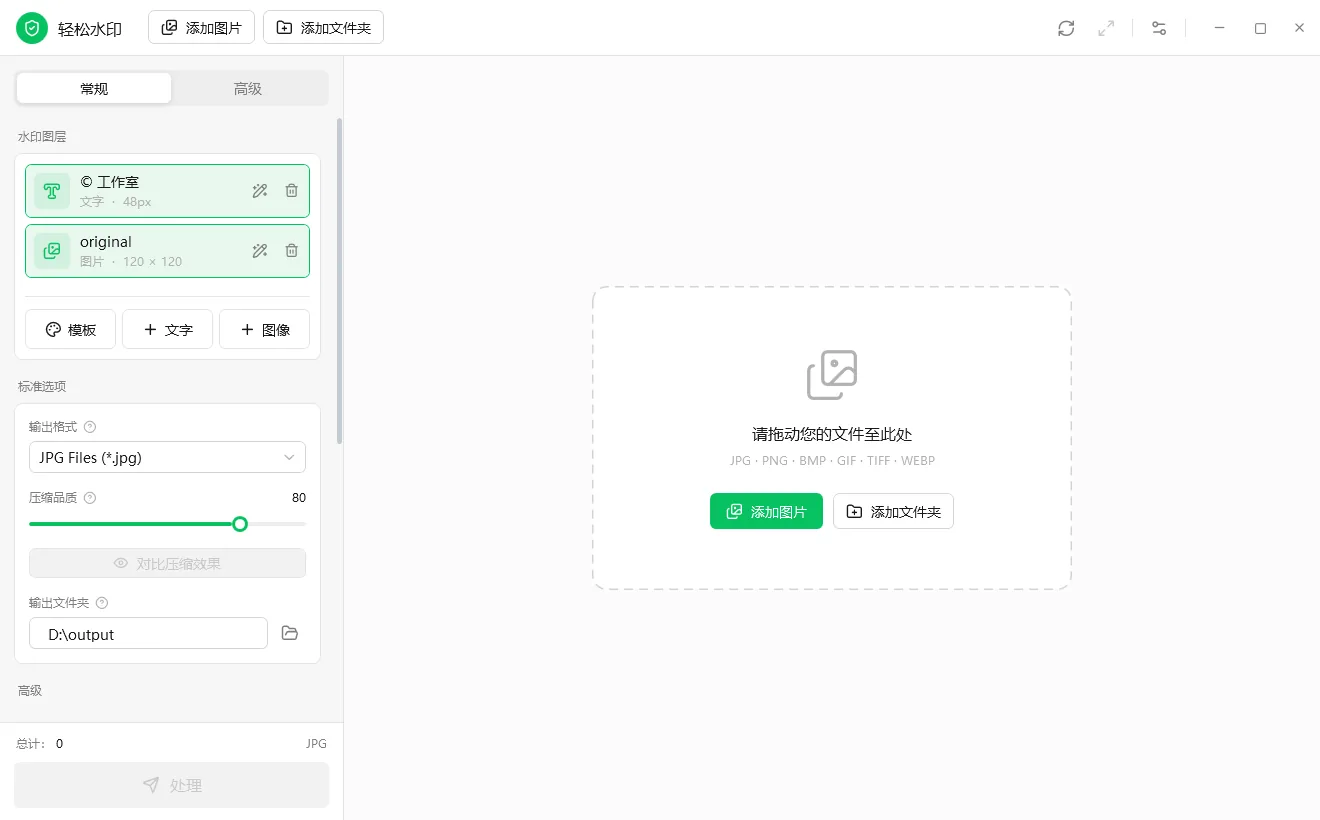
它只专注一件事——给一整批图片打上统一、好看的水印——并把这件事向前后延伸,把原本逼你去开第二个软件的步骤也一并包了。在实时画布上配置一次,对一张图或一万张图运行都一样。
-
1
读取原图
文件、拖放或整个文件夹
-
2
缩放可选
按像素或百分比,6 种模式
-
3
逐层叠加水印
文字层 / 图像层,层数不限
-
4
按格式品质编码
7 种输出格式,品质可预览
-
5
按规则重命名
编号模板加占位符
-
6
回写时间戳可选
保留原文件创建与修改时间
五条设计原则
好的批量水印流程,应该满足什么
我们观察了摄影师、电商卖家、设计机构和企业内部团队实际是怎么处理这件事的,反复出现五条要求,缺了任意一条,工具往往最终被弃用。轻松水印正是围绕这五条设计的。
原则一 · 防护
让去除“不划算”
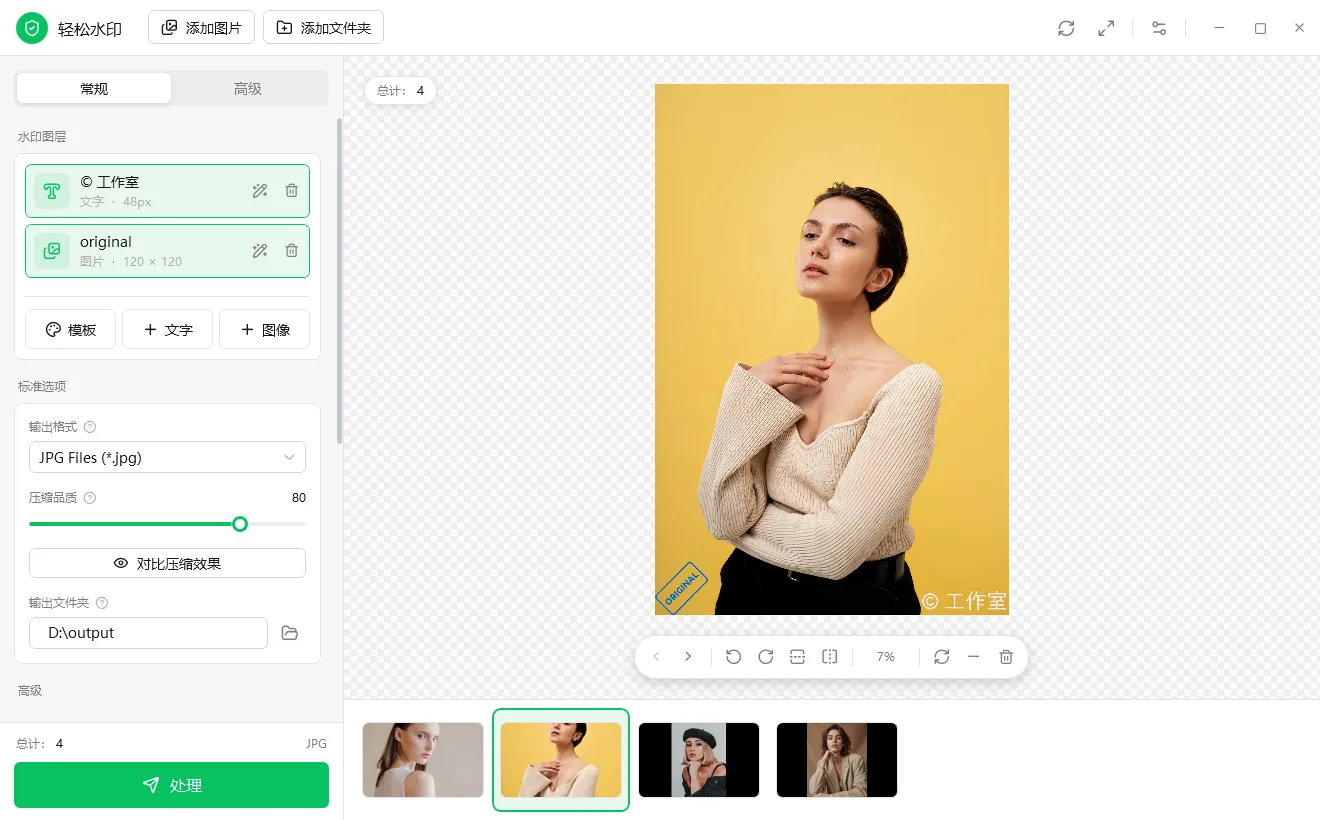
角落里一个小 Logo,是世界上最容易被裁掉的东西。轻松水印提供的是真正能让“去除”变得麻烦的工具:
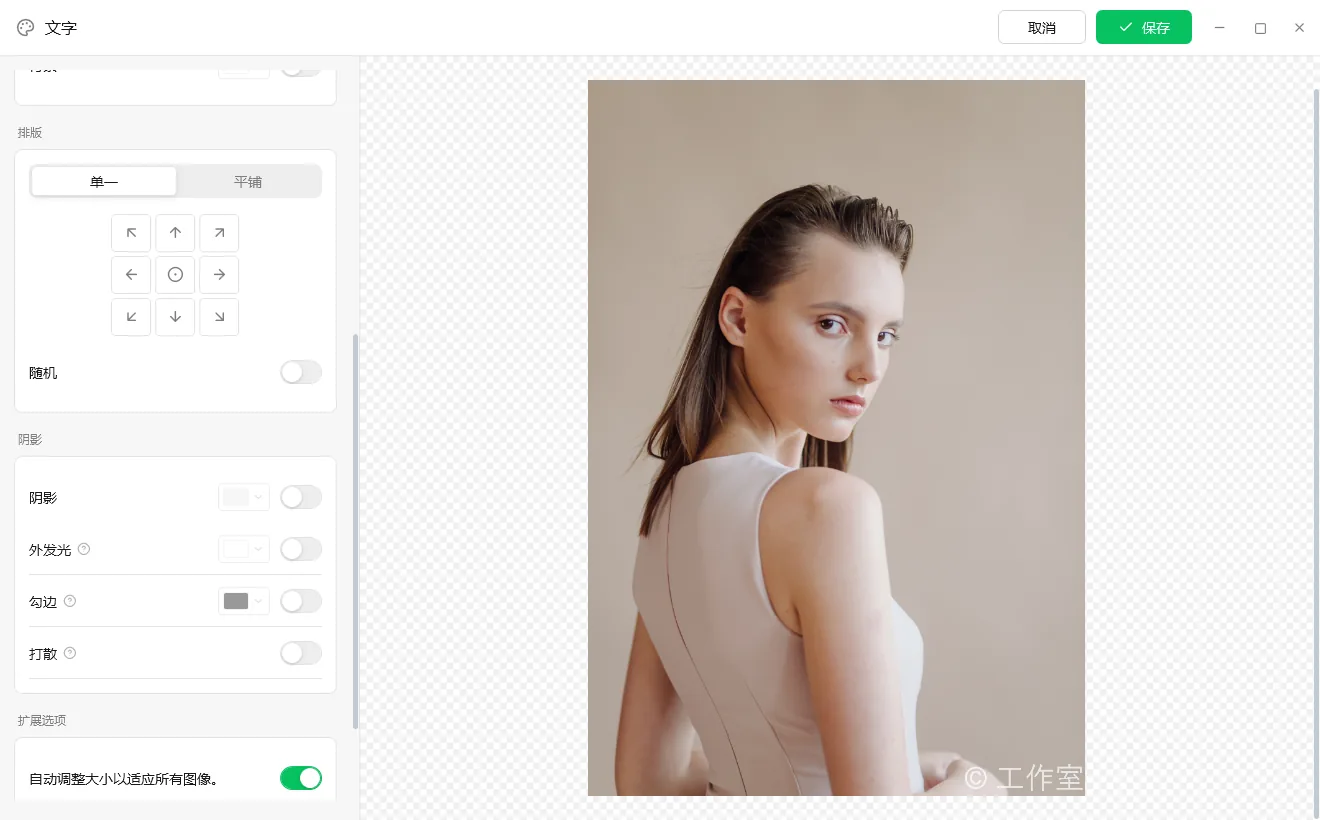
- 图层不限 ·一次处理里可叠加任意多个文字和图像水印,比如角落一行低调的版权声明,加上铺满画面的 Logo,每层可单独启用或停用
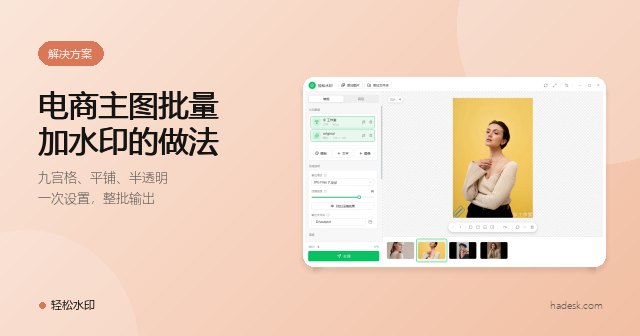
- 平铺模式 ·水印铺满整张图,间距可调
- 随机位置 ·每张图的水印位置都不一样,专治按固定位置批量裁剪
- 透明 PNG 标志 ·直接用真实品牌素材,透明区域原样保留,锁定宽高比不变形
- 自动适应大小 ·水印按每张图的宽度等比缩放,缩略图和 4000 万像素原图上视觉分量一致
看着专业,在任何底图上都清晰
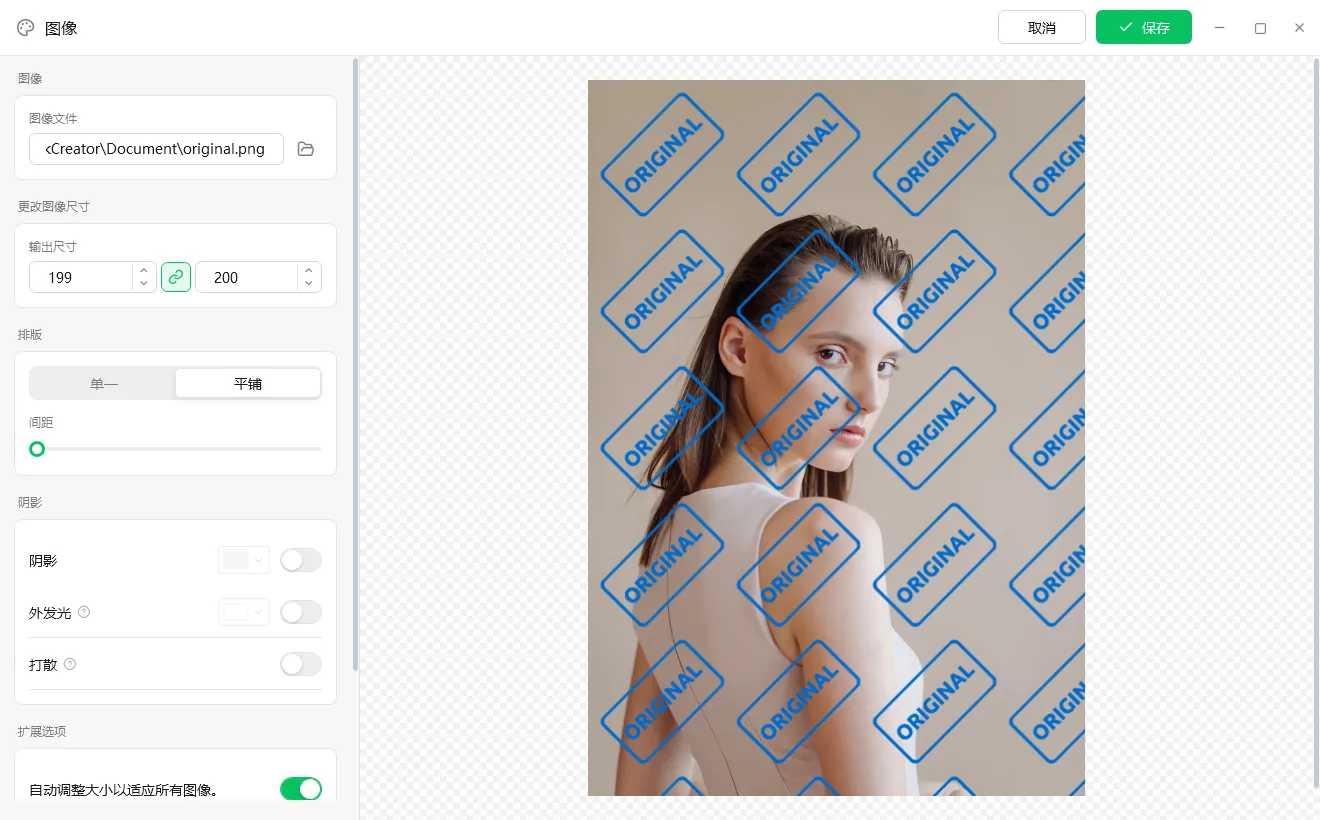
水印好看,别人就更不容易想去掉它。四种可叠加的效果,让一行平淡的文字在任何照片上都清晰可读:
再加上九宫格一键对齐、画布上随意拖放、可调不透明度和 0–360° 任意旋转,水印怎么放全由你说了算。
原则二 · 个性化
批量,但不千篇一律
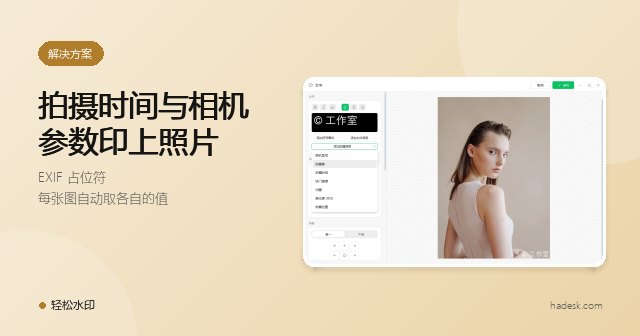
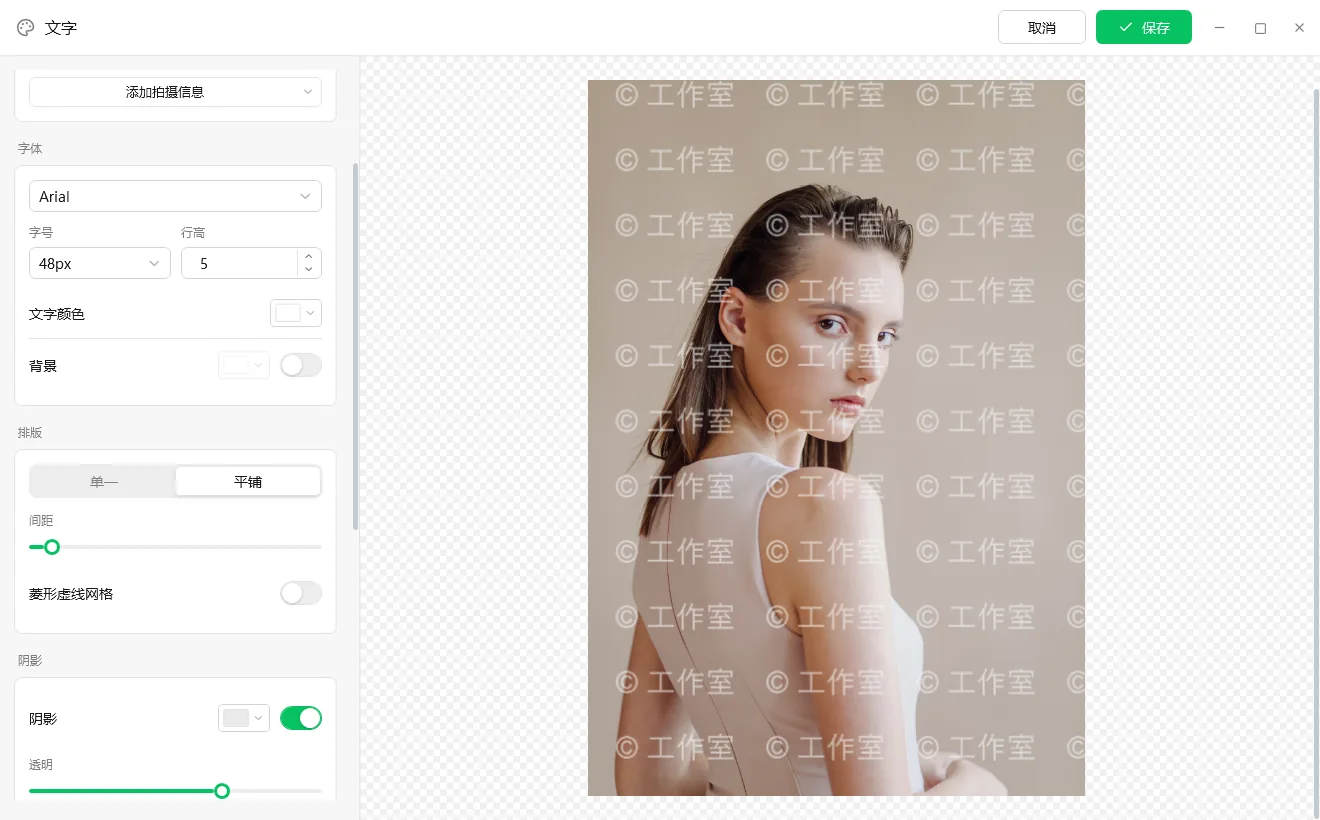
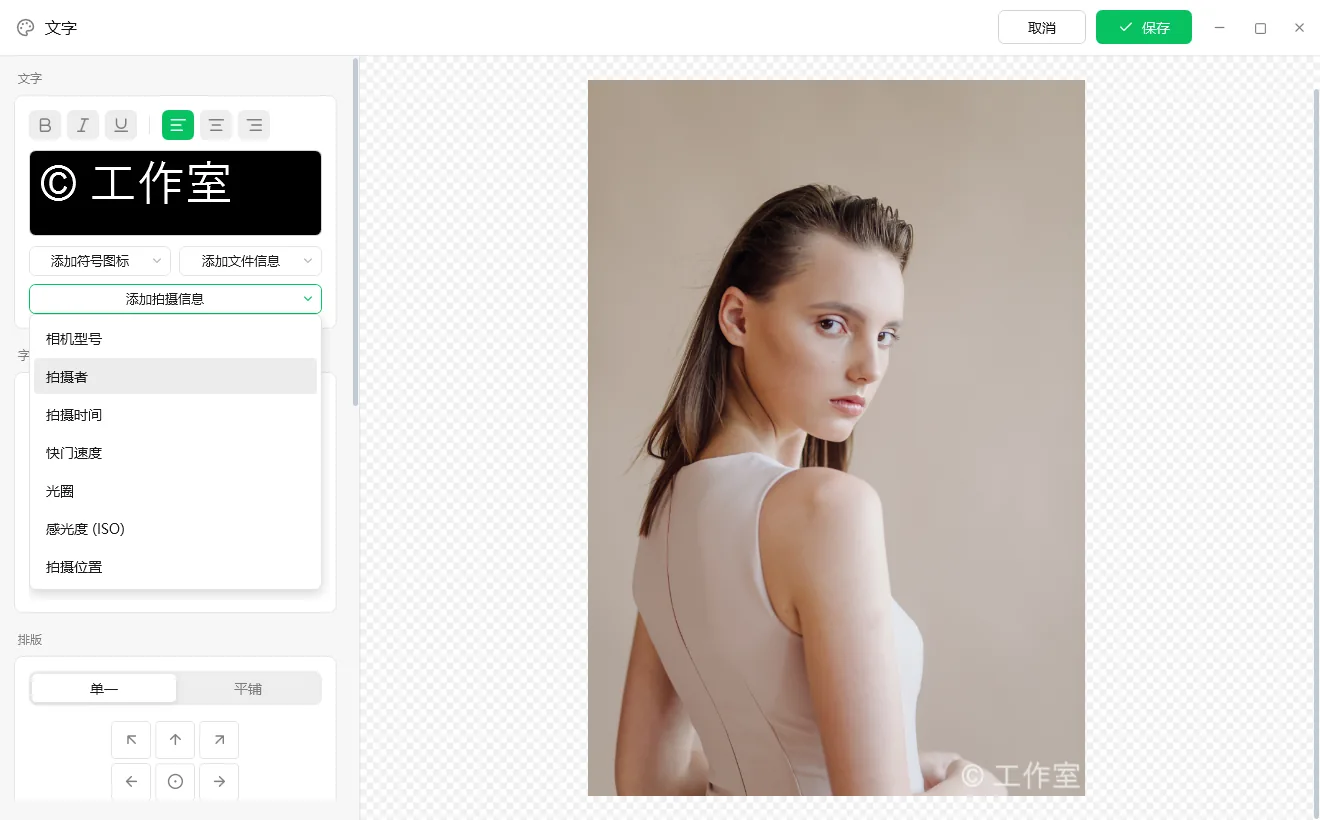
手工加水印之所以慢,是因为每张图都需要一点不同的东西:自己的文件名、日期、相机参数。在文字水印里插入动态占位符,处理时按每张图各自取值——一次设置,每张图都得到各自正确的文字。
摄影师可以在整组照片上打上“© 你的名字 · 相机型号 · 拍摄时间”,每一张都显示它自己的真实数值。
原则三 · 可预期
所见即所得
批量工具最伤信任的,就是跑了很久之后的“意外”。有两项功能正面解决它:
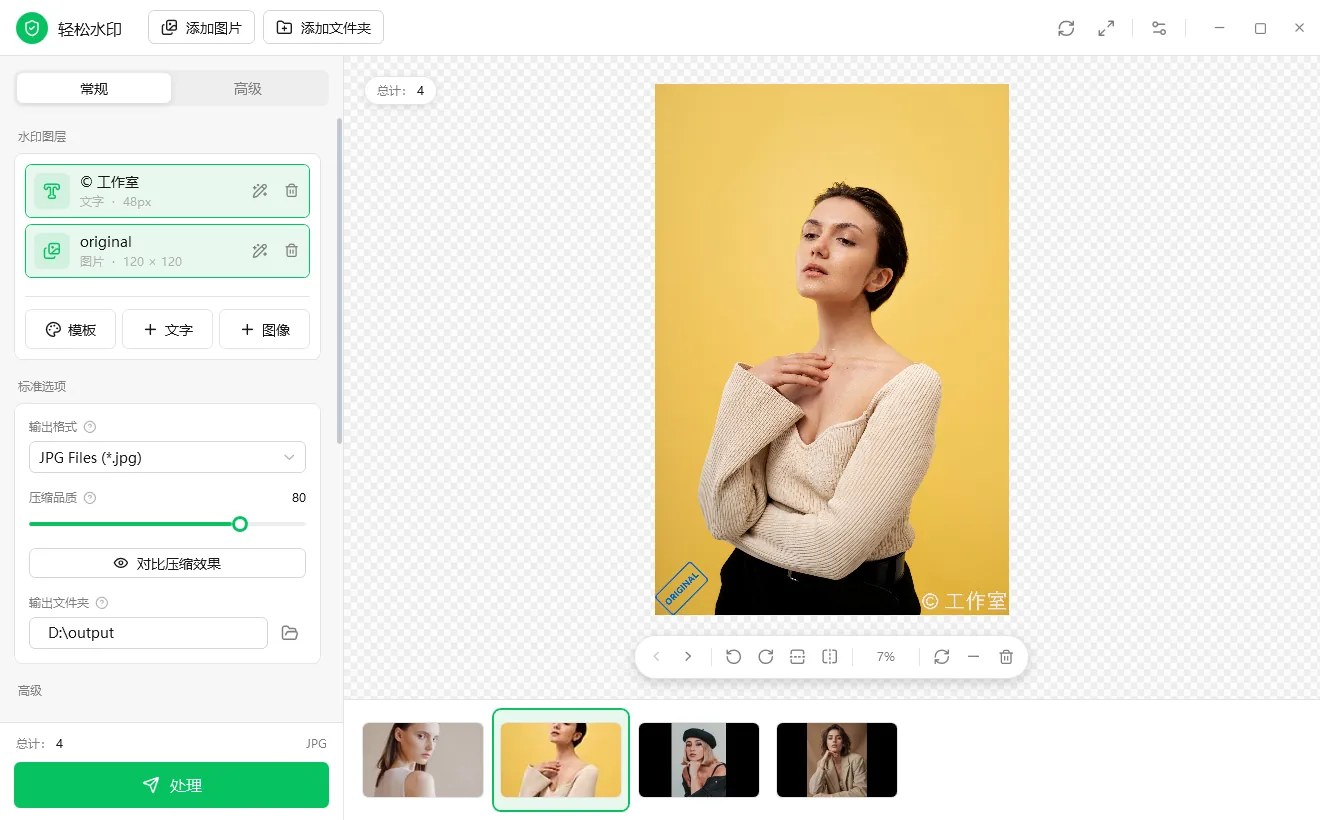
- 画布上看到的就是最终结果 ·水印直接在图上拖动、缩放、旋转,预览把所有启用的图层一起渲染,与输出一致
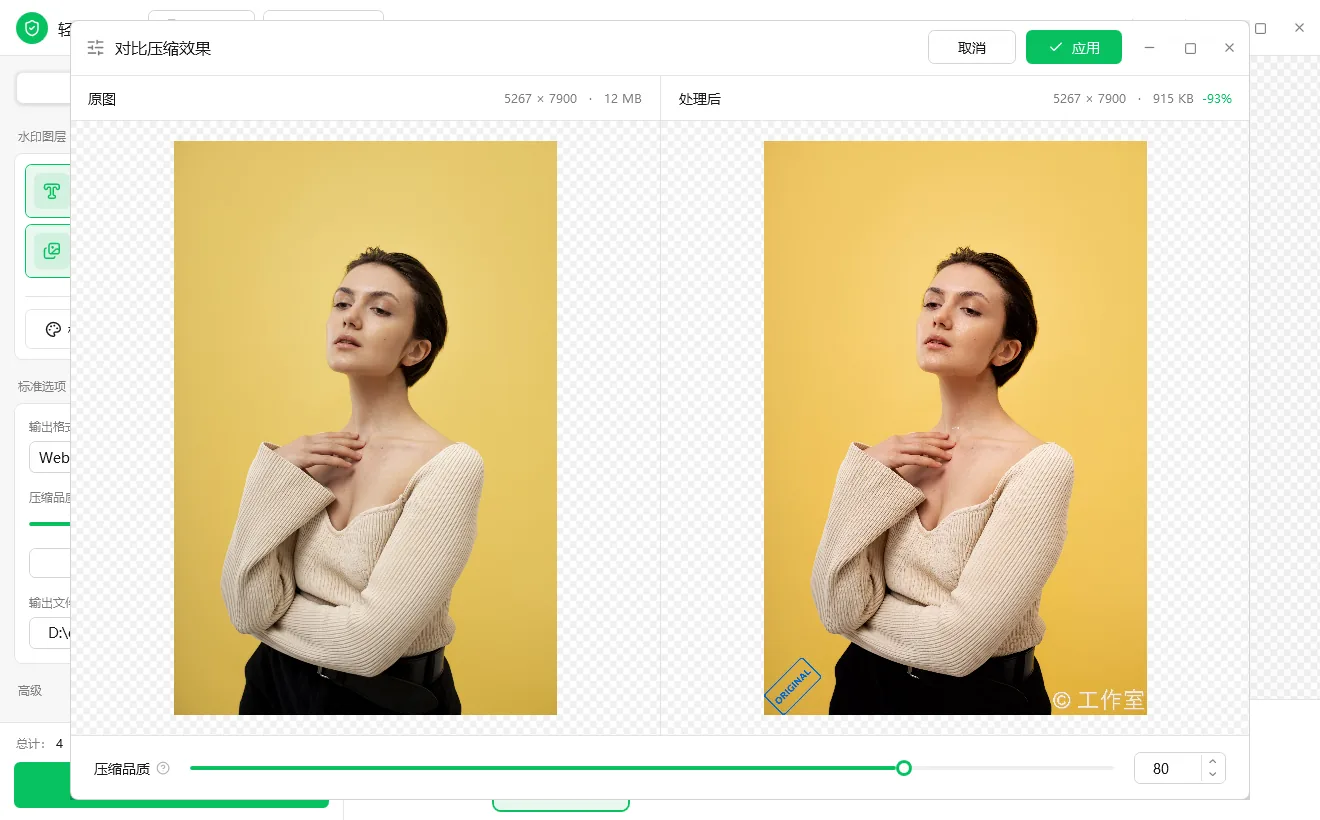
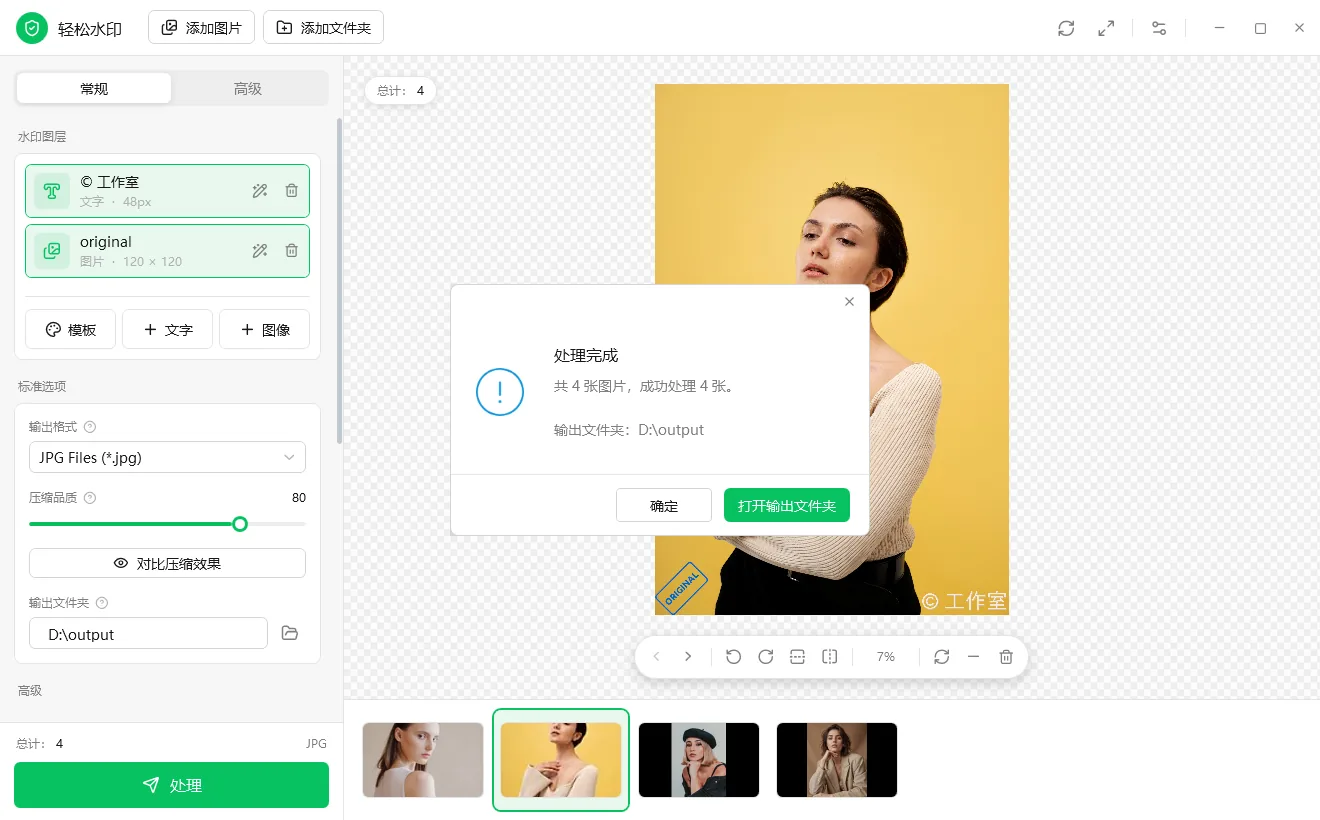
- 对比压缩效果 ·选一张图,让它走与批处理完全相同的生产流程,把原图和结果左右并排,两边都标出像素尺寸和文件体积,并给出体积增减百分比
- 现场重新编码 ·拖动品质滑块,结果当场重新生成,导出前就能选对格式和品质
因为预览走的是真实的处理路径,而不是示意图,所以你看到的画质和体积,就是导出文件的画质和体积。它甚至会如实告诉你不太讨喜的事实——比如同一张照片另存为 PNG-24,体积反而会变大。
原则四 · 完整
一次搞定,不必换四个工具
给图片加水印,很少是发布前唯一要做的事。「高级」选项卡在同一次运行里处理其余的步骤:
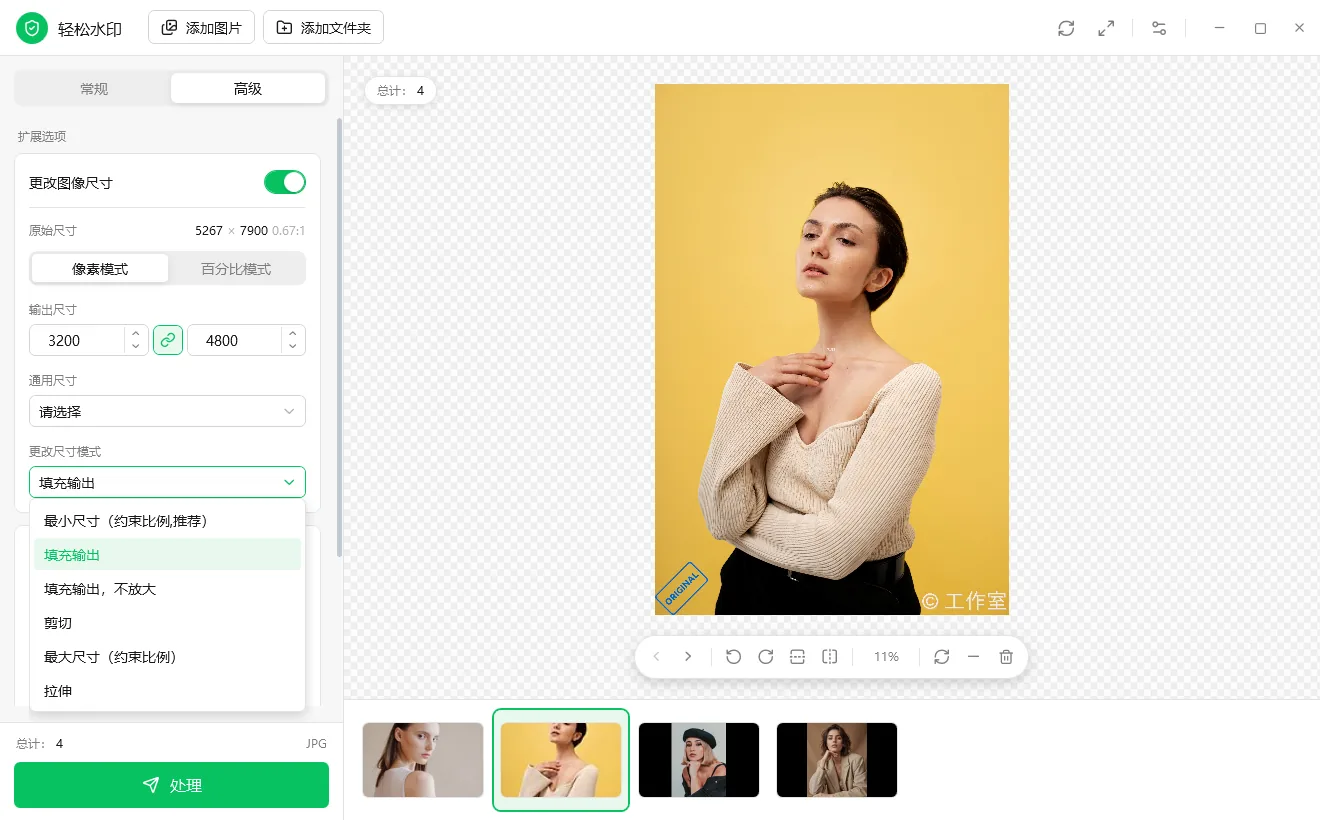
- 改尺寸 ·按精确像素、按百分比,或从预设(头像、网页、各种常见显示器尺寸)里选;六种缩放模式,从“完整放进框内、不裁切”到“裁切铺满”
- 转格式 ·无论原图是什么格式,都可输出为七种之一:JPG、PNG-24、PNG-8、WebP、BMP、GIF、TIFF
- 重命名 ·编号模板加占位符,处理前就能实时预览效果
- 保留与清理 ·保留原文件的创建和修改时间,可选删除 EXIF 保护隐私,同名文件可选择覆盖或自动加序号
- 为真实文件夹设计 ·扫描所有子文件夹并在输出目录复刻目录结构;一千个文件里有一个损坏,批处理也会继续跑,并告诉你哪些成功、哪些失败、输出到了哪里
- 最近处理可复用 ·每次处理连同完整设置存进「最近处理」,一键把整套配置套用到新的文件夹
原则五 · 掌控
你的文件、你的电脑、你的规则
- 本地处理 ·图片在你自己的电脑上处理,尚未发布的作品、给客户的样稿、新品发布素材,不需要上传到任何地方就能加好水印
- 默认护着你的原图 ·结果写到你指定的输出文件夹,选一个与原图不同的文件夹,原文件就不会被动到;关闭“覆盖同名文件”时,同名文件会自动加序号,不会被替换
- 没有订阅 ·一份简单的授权,不是随图片数量越滚越大的月账单
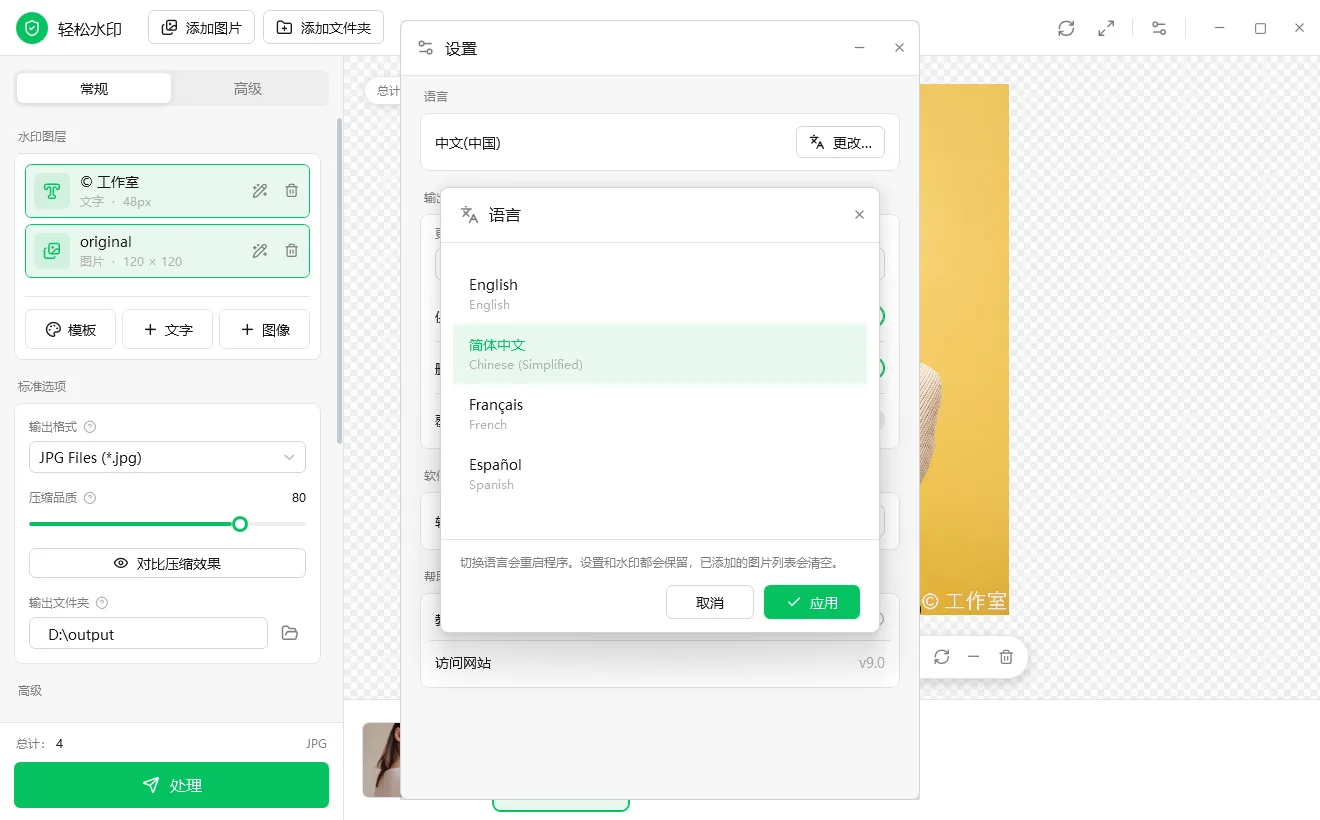
- 四种界面语言 ·简体中文、English、Français、Español
关于联网的说明:联网只用于激活授权,图片处理本身完全在本地进行。
适合谁
同一条流水线,服务很不一样的工作
下面是各类团队通常的配置思路,仅作示意。
摄影师与创意工作者
- 需求
- 保护作品集和客户相册,又不拖慢交付节奏。
- 配置
- 一层文字水印写上“©”、摄影师姓名,并从每张照片里取出相机型号和拍摄时间;再加一层小 Logo;输出 WebP 或 JPG,品质取适合网络的值。对导出的相册文件夹运行即可。
- 收益
- 每张图都署了名,每条说明文字都正确,第一百场拍摄的流程和第一场一模一样。
电商卖家与运营团队
- 需求
- 让商品图一眼就能认出是你家的,并符合平台的规格要求。
- 配置
- 平铺或角落 Logo 层;缩放到平台要求的像素;转成所需格式;按与商品目录对应的编号规则重命名。
- 收益
- 一套配置存进「最近处理」,之后每一批新品图一键复用。
设计师与设计机构
- 需求
- 发出去的方案和样稿,不能被悄悄拿去放进竞争对手的提案里。
- 配置
- 一层大号半透明斜向水印,加阴影或外发光,叠在任何画面上都清晰;再加一层“仅供审阅”文字;输出较低分辨率。
- 收益
- 客户可以评价作品,但在付款之前无法使用它。
博主与自媒体创作者
- 需求
- 图片发出去、被截图之前,先把你的账号名打在上面。
- 配置
- 角落里加账号名并配外发光;固定角落容易被裁的图组,用随机位置。
- 收益
- 即使链接丢了,你的名字也跟着图片走。
企业与团队
- 需求
- 给文档扫描件和内部图集统一打上保密或“禁止复制”标识。
- 配置
- 重复平铺的文字层,铺满每一页;输出时删除 EXIF;统一文件命名,方便归档。
- 收益
- 一套有据可查、可重复的流程,而不是某个人的习惯。
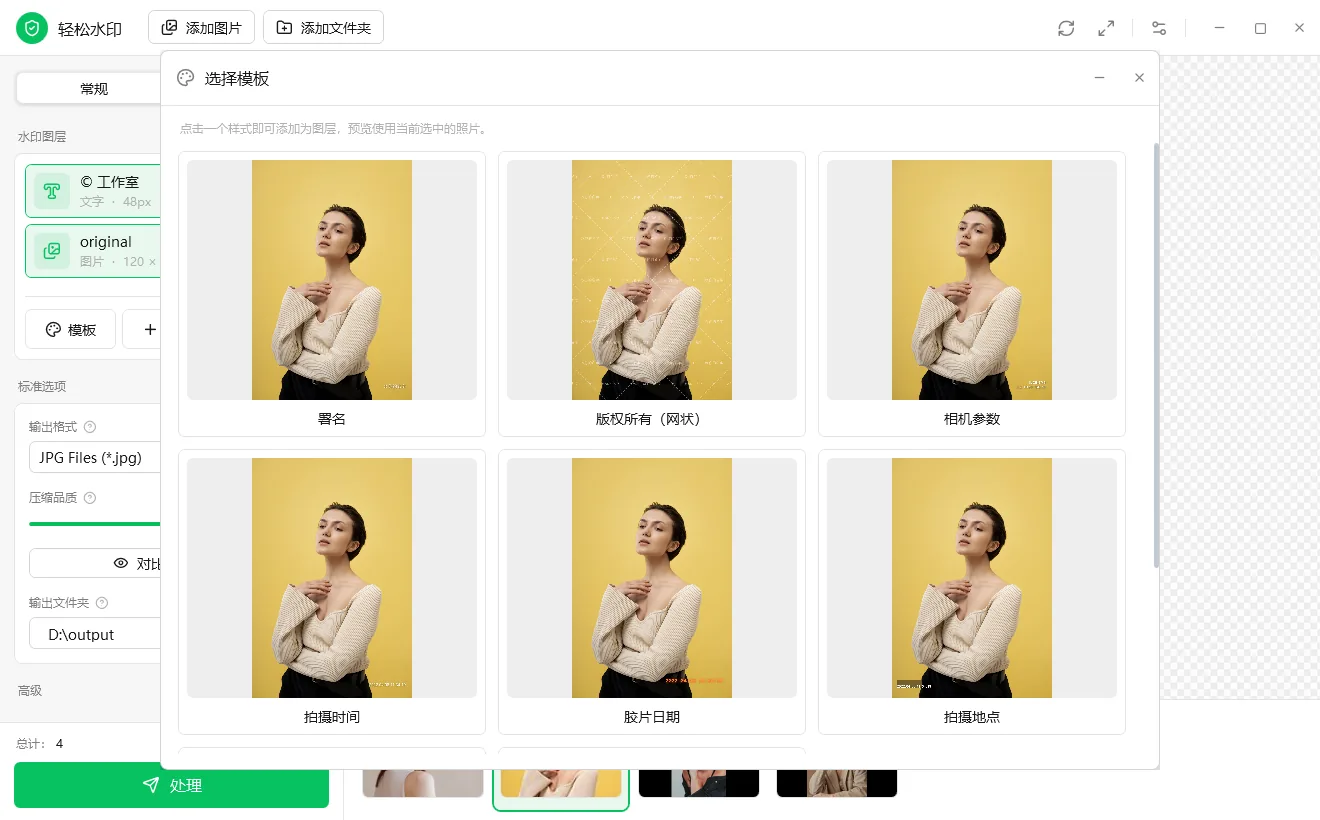
轻松水印也提供多种现成模板(署名、版权所有(网状)、相机参数、拍摄时间、胶片日期、拍摄地点等),点一下即可添加为图层。
能省下多少
一个算例
下表是一个带明确假设的示意模型,不是实测基准。请换成你自己的数字。
假设:每次任务 500 张图;在通用修图软件里,每张图手动打开、加水印、导出、改名约需 45 秒;第一次配置批处理约需 10 分钟。
| 手动,在修图软件里 | 轻松水印 | |
|---|---|---|
| 每次任务需要的人工时间 | 500 × 45 秒 ≈ 6 小时 15 分钟 | 配置约 10 分钟,之后无需看守 |
| 各张图之间的一致性 | 取决于注意力与疲劳程度 | 每个文件使用完全相同的设置 |
| 第二次及以后 | 同样的工作量再来一遍 | 一键套用已保存的设置 |
就算你的手动估算只有这个数字的一半,规律也不变:手工加水印的成本随图片数量线性增长,而配置一次批处理的成本不会。你发布得越多,差距越大——你也越有可能一直坚持做下去。
与其他方案对比
按类别而不是按品牌,坦率地比较
| 手动修图 | 在线 / 云服务 | 自写脚本 | 轻松水印 | |
|---|---|---|---|---|
| 一次处理数百个文件 | ✗ | ✓ | ✓ | ✓ |
| 可视化拖放定位 | ✓ | 视产品而定 | ✗ | ✓ |
| 文件留在自己的电脑里 | ✓ | ✗ | ✓ | ✓ |
| 按图取 EXIF / 文件名生成说明 | 手动 | 视产品而定 | 需要写代码 | ✓ 内置 |
| 同一次处理里改尺寸、转格式、重命名 | 分步操作 | 视产品而定 | 需要写代码 | ✓ 内置 |
| 导出前真实预览体积与画质 | 逐张 | 视产品而定 | ✗ | ✓ |
| 无需编程、无持续费用 | ✓ | ✗ | ✓ | ✓ |
表格可左右滑动查看
它不适合的场景
如果你需要对单张照片的内容做修饰或编辑,请使用修图软件。轻松水印做的是:把同一套处理,统一施加到许多文件上。
五分钟上手
图片怎么批量加水印
五步,从一个文件夹到一批带着你名字的图片。
-
1
添加图片
选择文件、直接拖放,或选一个文件夹,软件会扫描其下所有子文件夹。
-
2
设计水印
添加文字层、图像层,或两者兼有;在画布上拖到想要的位置,也可以用九宫格按钮一键对齐,或先从模板起步。
-
3
选择输出
选好输出格式和压缩品质(拿不准就用「对比压缩效果」),再选输出文件夹。
-
4
(可选)改尺寸与重命名
切到「高级」选项卡,设置输出尺寸和重命名规则。
-
5
点击「处理」
看着进度走完,然后打开输出文件夹。
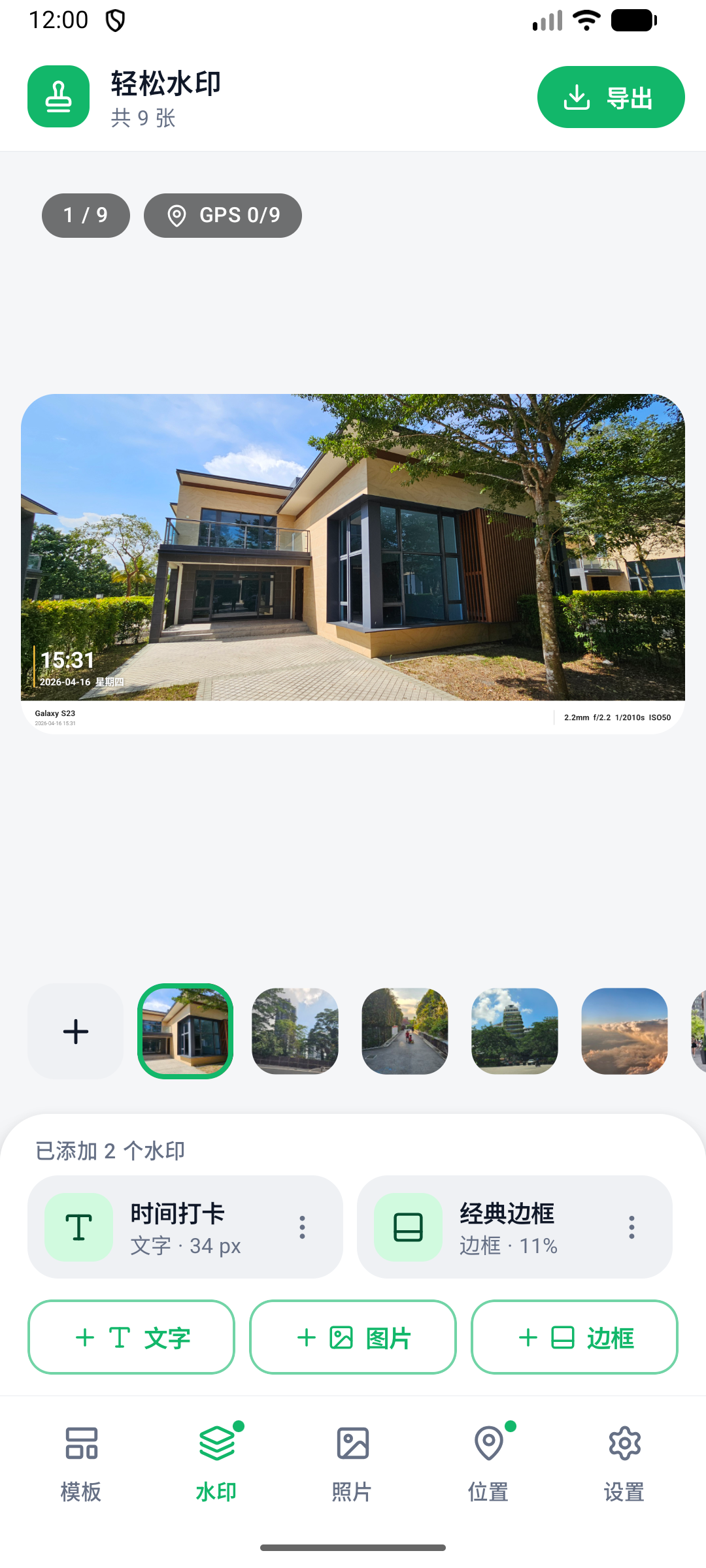
Android 手机版
手机照片也能批量加水印
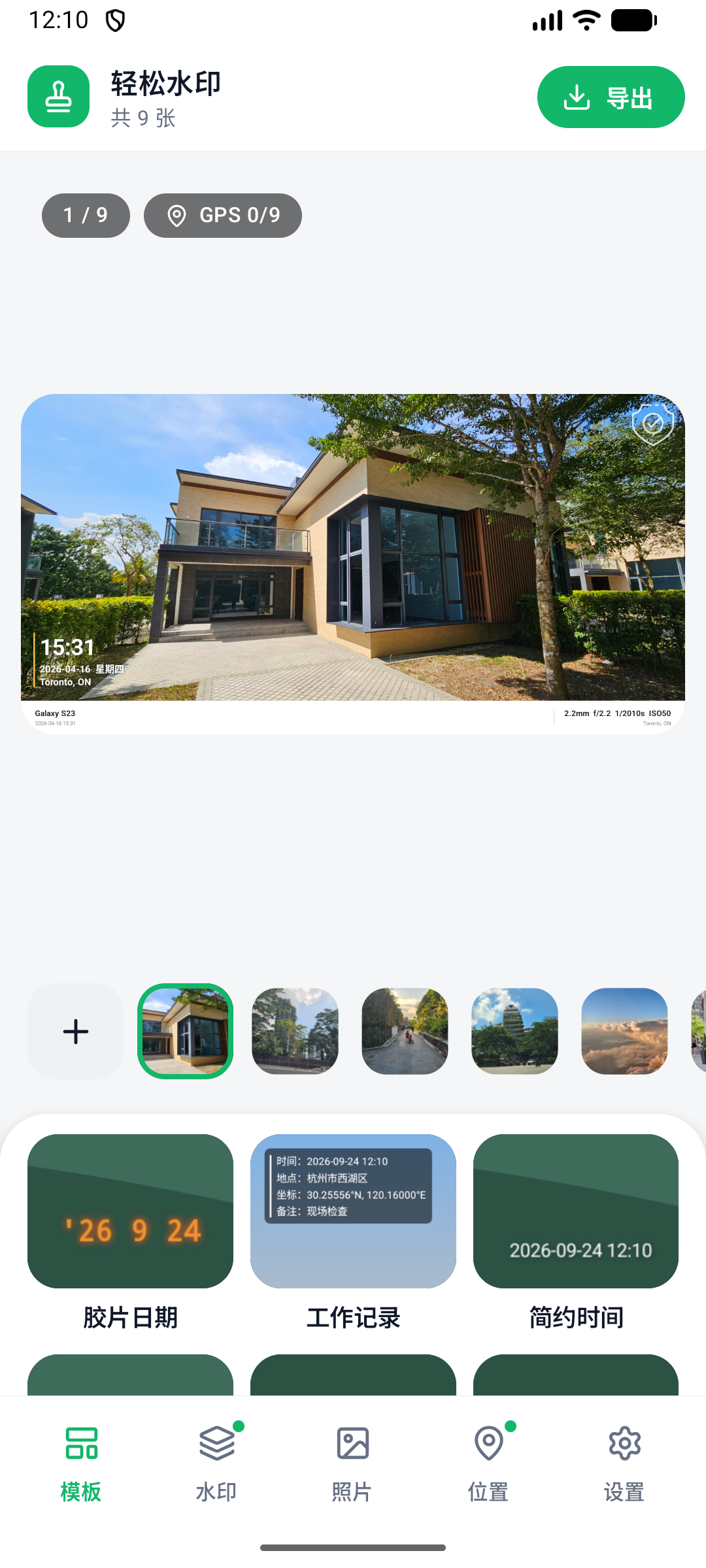
手机版可以一次给多张照片加上时间、地点、署名、相机参数或 Logo 水印,11 种模板点一下即可,并能更改尺寸、重命名后批量导出。免费、无广告、无需注册,iOS 版稍后推出。
客户怎么说
我们倾听来自客户的反馈,通过产品迭代,完善产品功能、确保软件实用性。
「该程序的界面非常直观,其所有功能在左侧组织良好。用户可以选择一个图像、多个图像或一个文件夹来调整图像大小。」
软件编辑
Download.com
「轻松水印,界面清晰,操作简单。我们工作组已经使用它有 5 年的时间了,着实给我们的工作效率带来了很大的提升!」
Laurie
电商部
「软件超级简单,可以一键操作,将我成千上万张图片一次性增加水印,同时处理成同一显示尺寸,大大减少了我的工作量。」
Howard
图片网站站长
在线购买
一次性授权,没有订阅。我们建议您通过支付宝购买,安全快速;购买成功后,请下载软件并激活,订购成功后您的邮箱将在几分钟内收到注册密钥。
软件下载
轻松水印最新版本是 v9.0,Windows 电脑版,免费下载试用。
15 天完整功能试用;试用期结束后处理图片需要已激活的授权。
运行环境:Windows 7 / 10 / 11 与 Server 2012–2019 · .NET Framework 4.5.2 · 提供 64 位与 32 位安装包
规格一览
- 运行平台
- Windows 7 / 10 / 11 与 Server 2012–2019(需 .NET Framework 4.5.2),提供 32 位和 64 位版本
- 水印图层
- 一次处理中文字层与图像层数量不限
- 输出格式
- JPG、PNG-24、PNG-8、WebP、BMP、GIF、TIFF
- 缩放模式
- 6 种(最小尺寸、填充、填充不放大、剪切、最大尺寸、拉伸)
- 动态字段
- 文件名、日期、拍摄信息(相机型号、拍摄者、快门、光圈、感光度、拍摄位置)
- 效果
- 阴影、外发光、勾边、打散
- 界面语言
- 简体中文 · English · Français · Español
- 隐私
- 图片处理在本机完成,联网只用于激活
- 授权方式
- 一次性授权;15 天完整功能试用
批量加水印常见问题
关于图片怎么批量加水印、软件是否免费、淘宝主图加水印会不会影响权重等问题,这里有答案。
图片怎么批量加水印?
打开轻松水印后,点击「添加图片」选中多张照片,或点击「添加文件夹」一次导入整个目录(含子文件夹);点击「文字」或「图像」添加水印图层并在画布上拖到合适位置,设置输出格式、压缩品质和输出文件夹后点击「处理」,即可一次性为整批图片批量加水印。
批量加水印用什么软件好?免费吗?
轻松水印是专为 Windows 电脑设计的批量加水印软件,可下载试用 15 天,试用期内是完整功能;试用期结束后,处理图片需要已激活的授权。授权为一次性购买、没有订阅:个人许可 49.98 元、企业许可 99.98 元。Android 手机版则完全免费、无广告、无需注册。
软件会上传我的图片吗?
不会。图片在你的电脑上处理,联网只用于激活授权。
会改动我的原文件吗?
只要把结果输出到另一个文件夹(推荐的做法),就不会。关闭「覆盖同名文件」时,同名文件会自动加序号,而不是被替换。
水印能被去掉吗?
任何可见水印,原则上都可能被足够有决心的人去除。平铺、随机位置、多层叠加和阴影、外发光等效果,会让干净地去除变得很费事,这通常足以把随手转载变成带署名的转载。它是威慑,不是锁。
淘宝、天猫主图加水印会影响权重吗?
平台并不禁止在主图上添加品牌 Logo 水印,建议使用九宫格定位把水印放在角落、不透明度调低,避免遮挡商品主体;详情页则可以用「平铺」排版模式让水印铺满整张图,让图片更难被廉价地去掉水印后盗用。
怎么给图片加 Logo 水印并调成半透明?
在「图像」水印中选择透明背景的 PNG 格式 Logo,在图层设置里把「透明」滑块调到 30–50,并可开启「阴影」或「外发光」效果,让水印在深色和浅色底图上都清晰可见。
除了加水印,还能批量修改图片尺寸和重命名吗?
可以。「高级」选项卡里的「更改图像尺寸」支持像素模式(含用户头像、网页、各种显示器尺寸等通用尺寸预设)和百分比模式,并有 6 种缩放模式;「重命名输出文件」支持序号、文件名、日期等占位符批量命名,可与加水印在同一次处理里完成。
能处理带子文件夹的整个目录吗?
可以。软件会扫描所有子文件夹,并在输出目录里复刻原来的目录结构。
某个文件损坏了怎么办?
该文件会被跳过并计入失败,其余文件继续处理,处理完成后的提示会告诉你成功和失败的数量。
设置能复用吗?
可以。每次处理都会连同完整设置存入「最近处理」,一键即可套用到新的一批文件。
支持哪些图片格式和操作系统?
输出格式支持 JPG、PNG-24、PNG-8、WebP、BMP、GIF、TIFF 共 7 种;电脑版提供 64 位与 32 位两种安装包,支持 Windows 7 / 10 / 11 与 Server 2012–2019(需 .NET Framework 4.5.2);另有免费、无广告的 Android 手机版,iOS 版稍后推出。
有中文界面吗?
有。界面提供简体中文、English、Français、Español 四种语言,在软件设置里可随时切换(切换语言会重启程序,设置和水印都会保留,已添加的图片列表会清空)。
更多图文步骤请查看 轻松水印使用教程
联系我们
我们正努力使我们的产品更完美。如果你在使用软件时有任何困难,或者您希望提出修改意见,请联系我们。
办公地址 1
高新区亿诺商务中心, 合肥市, 安徽, 中国
办公地址 2
Signal Hill, Calgary, AB, Canada
客服邮箱
工作时间
9:00AM - 5:00PM (UTC/GMT -6)