让每一个视频,都轻松上路 网页友好的视频压缩工具
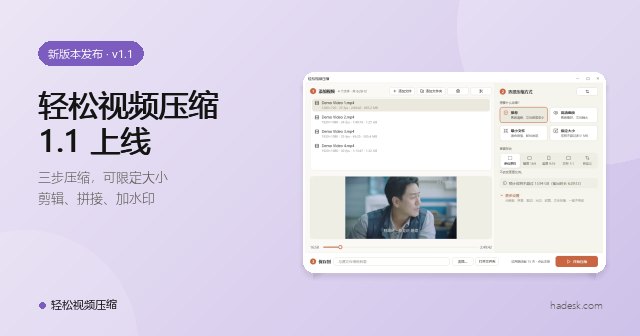
把大视频变成“网页秒开”的小视频:画质不打折,体积大幅缩,三步搞定。MOV、MKV、AVI 都能压成标准 MP4,还能指定“不超过多少 MB”,剪辑、拼接、水印一并内置。全程在你自己的电脑上处理,视频不上传。
64 位 Windows 10 / 11 · 简体中文 · 无需另装 FFmpeg
≈ 1/10
同样的画面,体积可小到原来的十分之一左右*
3 步
添加视频、选一个效果、开始压缩,不用懂码率
剪辑拼接
剪掉或保留多段,多个视频按顺序拼成一条
批量命令行
同一份方案,Windows、Linux 服务器都能批量跑
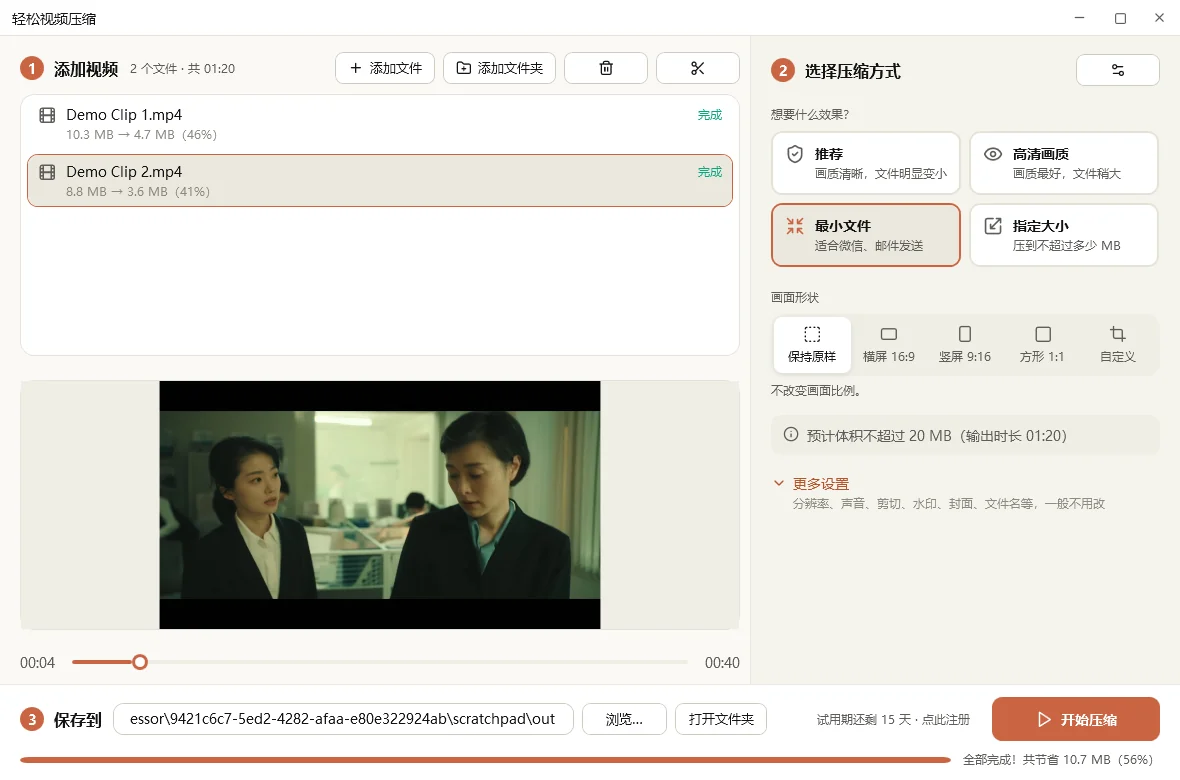
* 实测示例:一段 38 秒、1920×1080 的课堂录像,原文件 70.9 MB,压缩后约 6.2 MB。具体效果随画面内容和所选档位而异。
你是不是也被视频“卡”过
大视频这些麻烦,本不该这么折腾
轻松视频压缩只做一件事,并把它做到极致:把各种视频,又快又稳地变成网页友好的小体积 MP4。
课程录像一个就是几个 GB
传到网站上,学员点开要转圈十几秒,带宽和存储成本也居高不下。
轻松视频压缩的做法
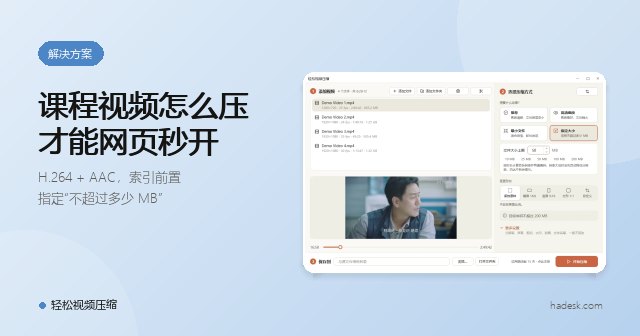
压成网页友好的小体积 MP4,索引前置,点开就能开始播。
MOV、MKV、AVI 到网页里放不出来
手机拍的、会议录的、老设备出的,到了网页里一半放不出来。
轻松视频压缩的做法
常见格式都认,统一输出 H.264 + AAC 的标准 MP4,浏览器、手机、小程序通吃。
差 20 MB 就是发不出去
微信、邮件有大小限制,反复试码率、反复重压,一下午就没了。
轻松视频压缩的做法
输入“不超过多少 MB”,软件自己算码率,用两遍编码精准压进去。
剪个片头片尾还要再装软件
想剪掉片头片尾、把几段素材拼成一条,却要为此再装一个剪辑软件。
轻松视频压缩的做法
内置「剪辑与拼接」:拖动时间轴剪掉或保留要的段,多个视频按顺序拼接。
几百个视频守着一个个点
课程库、素材库要定期转码,一个下午都耗在重复操作上。
轻松视频压缩的做法
把设置存成方案文件,用命令行 evc-video 一条命令批量处理,可无人值守。
担心视频被上传
在线压缩网站要把视频传到别人的服务器,隐私和版权没底。
轻松视频压缩的做法
全程在你自己的电脑上处理,不上传,不经过任何第三方服务器。
三步,就这么简单
不用懂码率,不用学参数
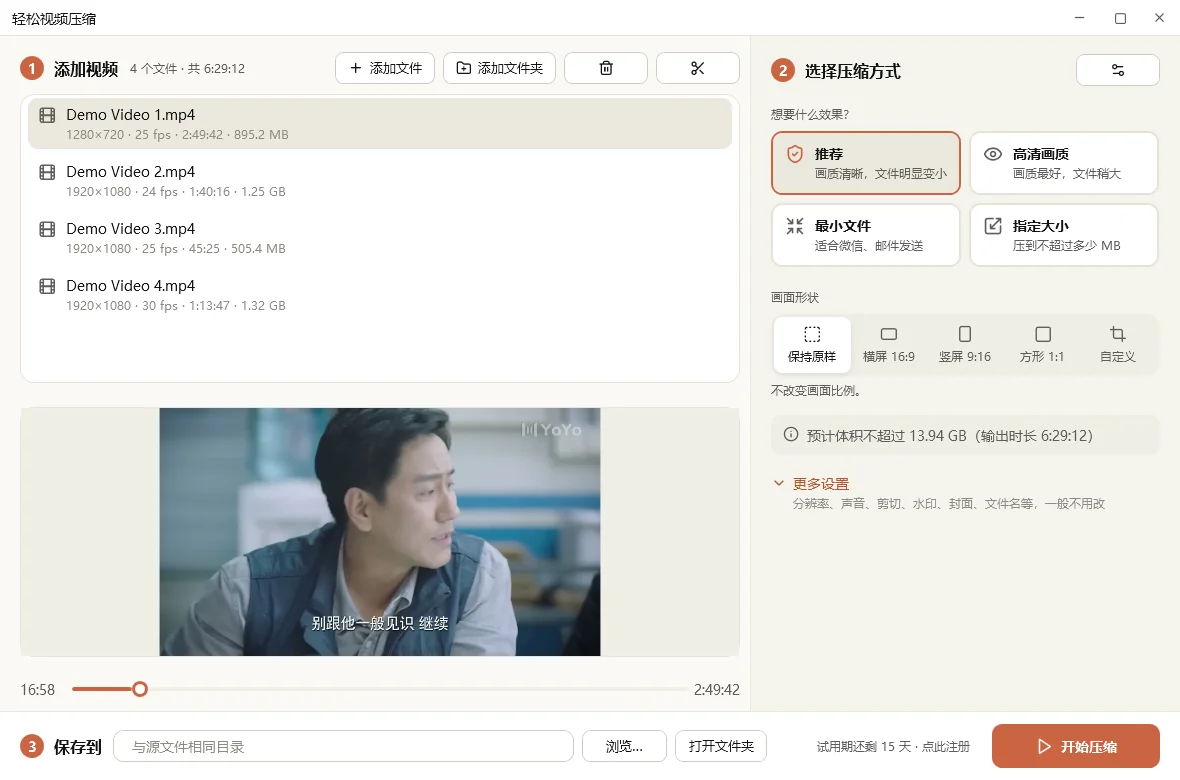
界面上的 ①②③ 就是全部流程:添加视频、选一个效果、开始压缩。
-
1
添加视频
把文件或整个文件夹拖进来。MP4、MOV、MKV、AVI、WMV、FLV、WebM、TS、GIF……常见格式都认。
-
2
选一个效果
「推荐」画质清晰、文件明显变小;「高清画质」画质最好;「最小文件」适合微信、邮件发送;「指定大小」压到不超过多少 MB。
-
3
开始压缩
进度、剩余时间、每个文件的状态一目了然,压完可以直接打开输出文件夹。
为什么压出来的视频“网页里特别好用”
不是随便压小,而是压成“网页喜欢的样子”
很多视频在电脑上能放,一上网页就慢、卡、甚至放不出来。问题往往不在大小,而在“封装方式”。
H.264 High + yuv420p + AAC
兼容性最广的组合,几乎所有浏览器和手机都能直接播。
索引前置(faststart)
不用等整个文件下载完,点开就能开始播。
规整的关键帧
拖动进度条响应快,不会“拖了半天不动”。
能换容器就不重新编码
本来就合格的视频,只换“外壳”,速度快、画质零损失。
需要转码时才转码
自动判断,不浪费你的时间,也不白白损伤画质;硬件编码器可用时优先使用,不可用自动回退。
失败自动回退,随时可取消
中途取消会清理临时文件,不留垃圾。
核心能力
压得小、压得准,还顺手把活干完
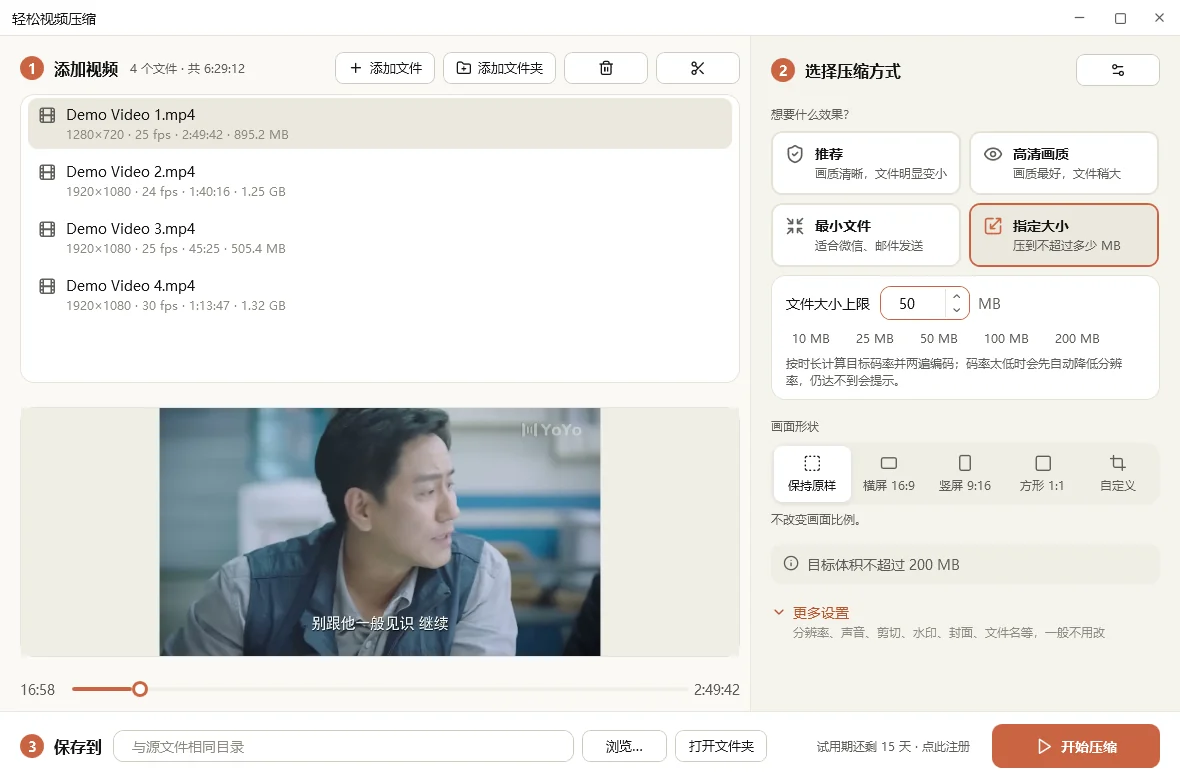
画质与大小
三档一眼能选,要压进多大也说了算
- 三档预设·推荐、高清画质、最小文件,覆盖绝大多数场景
- 指定大小·输入 10 / 25 / 50 / 100 / 200 MB 等任意数字,软件自动计算目标码率,并用两遍编码把体积精准压进范围
- 预计体积·压之前就在界面下方实时显示,心里有数
- 更多设置·最大分辨率(只缩小不放大)、最大帧率、编码器、音频码率、统一音量,一般不用改
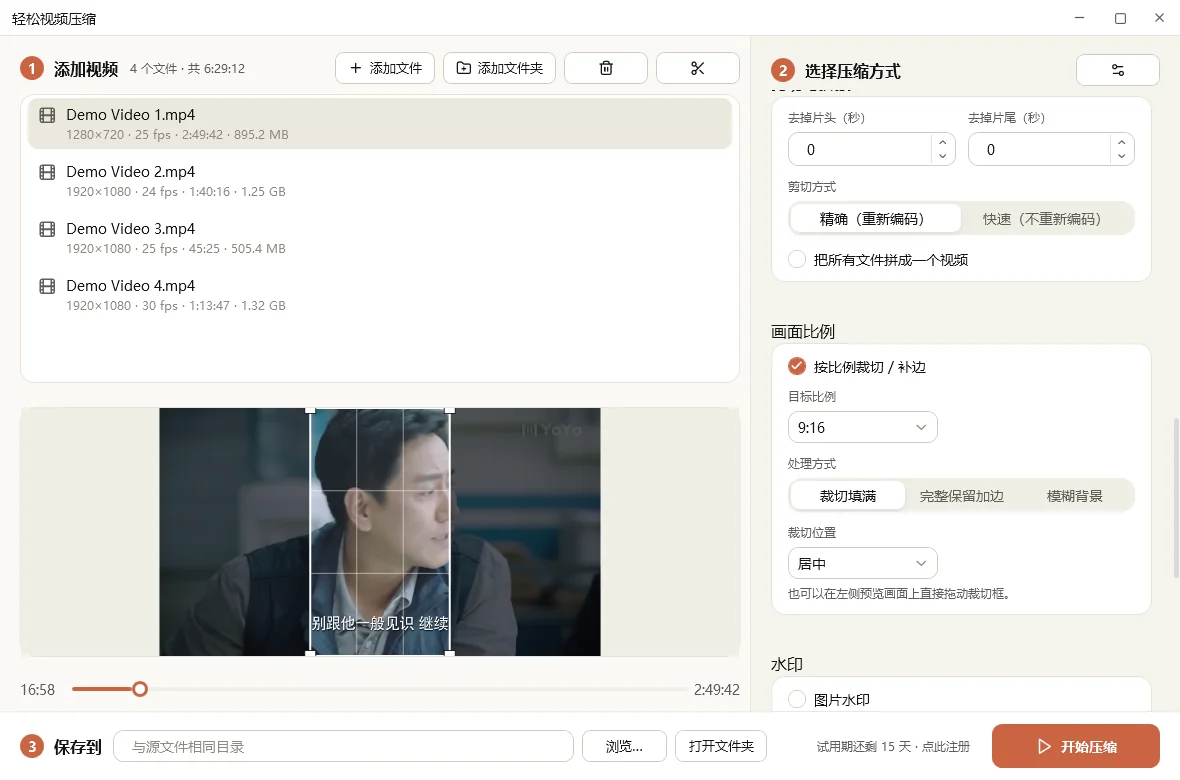
画面形状
横屏、竖屏、方形,随心变
- 预设比例·保持原样、横屏 16:9、竖屏 9:16、方形 1:1、自定义
- 自定义尺寸·直接输入宽 × 高(像素)
- 处理方式·裁切填满、完整保留加边、模糊背景——横屏变竖屏,画面内容一点不丢
- 所见即所得·在预览画面上拖动裁切框,保留你想要的那一块
做短视频、课件封面、小程序素材,一套设置随时切换。
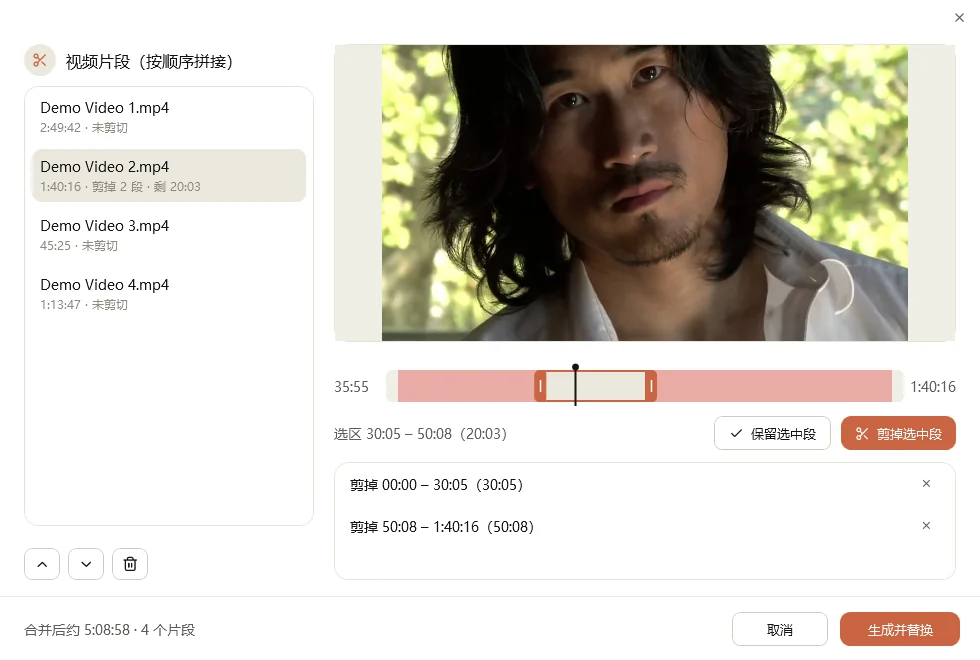
剪辑与拼接
不用再装剪辑软件
- 剪掉或保留·拖动时间轴,既可以“剪掉选中段”,也可以“只保留选中段”
- 多段、多文件·一个视频里剪多段,多个视频按顺序拼成一条,还能上移下移调整顺序
- 随时恢复·被剪掉的部分在时间轴上红色标出,一键可恢复
- 直接替换·剪好后生成新视频替换列表里的旧视频,接着压缩即可;也可在更多设置里去掉片头片尾(精确 / 快速两种方式)
片头广告、片尾黑屏、中间口误、不同机位的素材,几分钟整理干净。
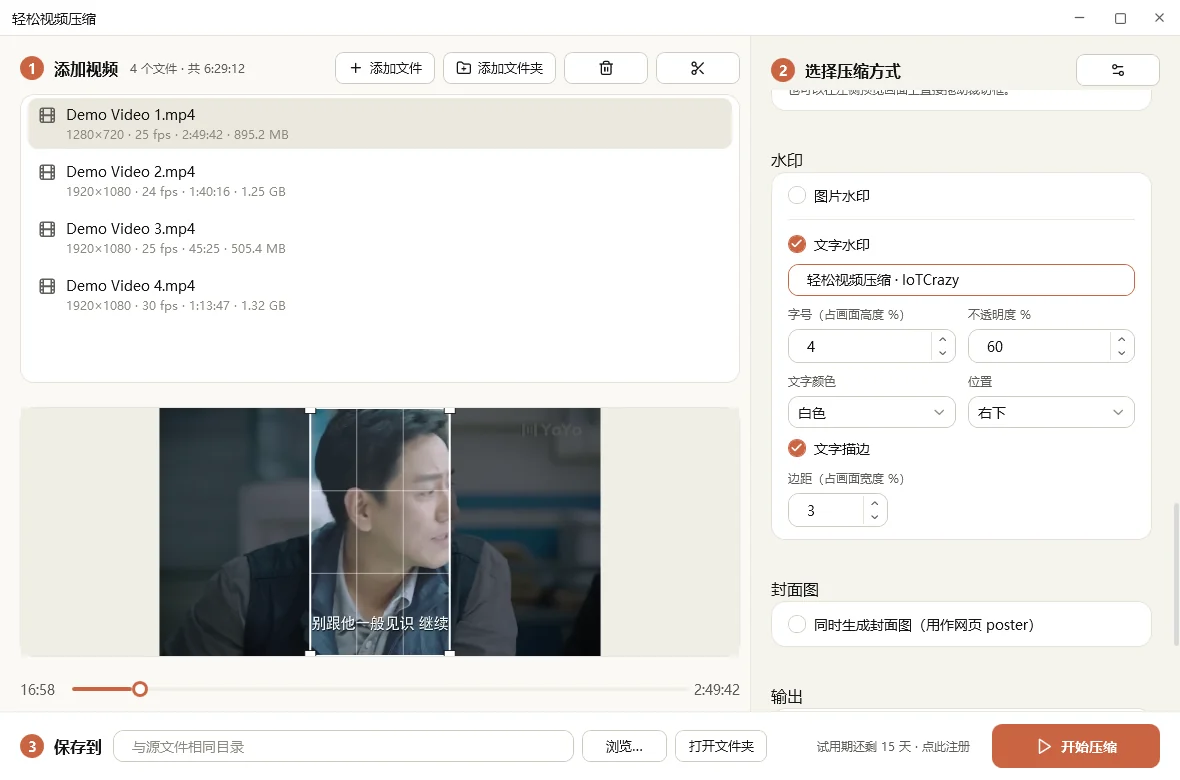
水印与封面
品牌露出,一步到位
- 图片水印 / 文字水印·位置、大小、透明度、边距都能调
- 封面图·自动截取或指定时间点,同时生成网页用的 poster
- 一起完成·压缩、裁切、剪辑、水印、封面在同一次处理里做完
方案与命令行
一次设置,反复使用;重复劳动交给机器
把调好的设置保存成方案文件(.evcv),同一份方案还能交给命令行工具 evc-video,在 Windows 或 Linux 服务器上批量处理。
命令行 · 只需要三个参数
# 夜间自动压缩整个视频库
evc-video 方案.evcv 原始视频目录 输出目录
上传后自动转码、定时任务、无人值守……统统可以。
- 方案导入导出·调好的设置存成 .evcv,下次一键导入
- 加密保存·方案文件加密,设置不外泄
- 统一标准·同事之间共享同一套方案,输出规格始终一致
- 服务器批量·Windows 与 Linux 都能用 evc-video 批量跑
方案文件由软件界面导出;命令行工具不做注册检查,但只认界面导出的方案。
和你现在用的方法比一比
按类别而不是按品牌,坦率地比较
| 在线压缩网站 | 通用转码软件 | 轻松视频压缩 | |
|---|---|---|---|
| 大文件 / 批量 | 上传慢,常有大小、数量限制 | 能处理,但参数多 | 本地处理,无上传,批量无压力 |
| 隐私 | 视频要传到别人服务器 | 本地 | 全程本地 |
| 上手难度 | 简单 | 需要懂码率、封装 | 四个效果选一个,三步完成 |
| 网页播放优化 | 不一定 | 要自己设置 | 默认就是网页友好格式 |
| 限制文件大小 | 少数支持 | 要手算码率 | 输入 MB 数,自动两遍编码 |
| 剪辑 / 拼接 / 水印 / 封面 | 通常没有 | 部分有、分散 | 一个软件全包含 |
| 服务器批量 | 不支持 | 要写脚本 | 同一份方案,命令行直接跑 |
适用场景
谁在用它,用来做什么
在线教育 · 培训机构
课程录像、直播回放上传到网站、小程序,学员打开更快,带宽与存储成本明显下降。
企业宣传 · 品牌运营
官网、公众号、产品页的宣传片加载更快,水印统一品牌形象。
电商 · 自媒体
商品视频、短视频素材横竖屏一键切换,大小符合平台要求。
行政 · 会务
会议录像、活动记录压进微信、邮件的限制,不再“差一点发不出去”。
摄影摄像 · 个人用户
手机、相机、运动相机的大文件,腾出硬盘空间,分享更轻松。
IT · 运维
视频库定期转码、服务器批量处理:一份方案 + 一条命令,无人值守。
规格
| 输出格式 | MP4(H.264 High + yuv420p + AAC),索引前置 |
|---|---|
| 输入格式 | MP4、MOV、MKV、AVI、WMV、FLV、WebM、TS、GIF 等 |
| 画质 | 推荐 / 高清画质 / 最小文件,或指定“不超过多少 MB”(两遍编码) |
| 画面形状 | 保持原样、16:9、9:16、1:1、自定义宽 × 高;裁切 / 补边 / 模糊背景 |
| 剪辑与拼接 | 多段剪掉或保留,多文件按顺序拼接 |
| 水印与封面 | 图片 / 文字水印,封面图(poster) |
| 方案与命令行 | .evcv 方案文件(加密);evc-video 支持 Windows 与 Linux |
| 运行环境 | 64 位 Windows 10 / 11,.NET Framework 4.6.2 及以上 |
软件随包提供 FFmpeg,其许可证随安装包附带,见安装目录下的 licenses 文件夹。
试用与注册
先免费试用 15 天,满意再注册
试用期内功能完整,没有功能阉割。试用结束后,需要注册才能继续处理视频。
试用期内
- 15 天内功能完整
- 界面底部显示剩余试用天数,点一下即可注册
已注册
- 一次购买,长期使用
- 试用结束后继续处理视频
如何注册
- 在软件界面底部点「试用期还剩 N 天 · 点此注册」,打开注册窗口
- 填入姓名、邮箱和 16 位注册码(格式 XXXX-XXXX-XXXX-XXXX)
- 点「注册」,激活时需要联网一次


软件下载
轻松视频压缩最新版本是 v1.1,Windows 电脑版,免费下载,试用 15 天,功能完整。
运行环境:64 位 Windows 10 / 11(中文版)· .NET Framework 4.6.2 及以上 · FFmpeg 随包提供
常见问题
关于画质、大小与试用
压缩后画质会明显变差吗?
选「推荐」档,大多数视频肉眼难以察觉差别;对画质要求高的选「高清画质」。已经符合网页要求的视频,只换封装、不重新编码,画质不变。
我的视频是 MOV / MKV / AVI,能用吗?
能。MP4、MOV、MKV、AVI、WMV、FLV、WebM、TS、GIF 等常见格式都支持,统一输出为网页友好的 MP4(H.264 + AAC)。
能保证压到指定大小吗?
用「指定大小」,软件会自己计算目标码率,并用两遍编码尽量压进你要求的范围。若原视频本身已经小于限制,则不会被放大。
我的视频会被上传吗?
不会。所有处理都在你自己的电脑上完成,不上传、不经过任何第三方服务器。
能一次处理很多个文件吗?
能。可以把整个文件夹拖进来,也可以把调好的设置保存成方案文件,用命令行工具 evc-video 在 Windows 或 Linux 服务器上批量处理。
能不能只剪掉中间的一段,或者只留下其中几段?
能。在「剪辑与拼接」窗口里,既可以「剪掉选中段」,也可以「保留选中段」;一个视频里可以处理多段,多个视频还可以按顺序拼成一条。
为什么压出来的视频在网页里特别好用?
输出采用兼容性最广的 H.264 High + yuv420p + AAC 组合,并把索引前置(faststart)、关键帧规整:不用等整个文件下载完就能开始播,拖动进度条响应也快。
需要另外安装 FFmpeg 吗?
不需要。安装包随附 FFmpeg,不必另外下载或配置。
试用期有什么限制?
15 天内功能完整,没有功能阉割。试用结束后需要注册才能继续处理视频。
支持哪些系统?
64 位 Windows 10 / 11,需要 .NET Framework 4.6.2 及以上。命令行工具 evc-video 另支持在 Linux 服务器上批量运行。