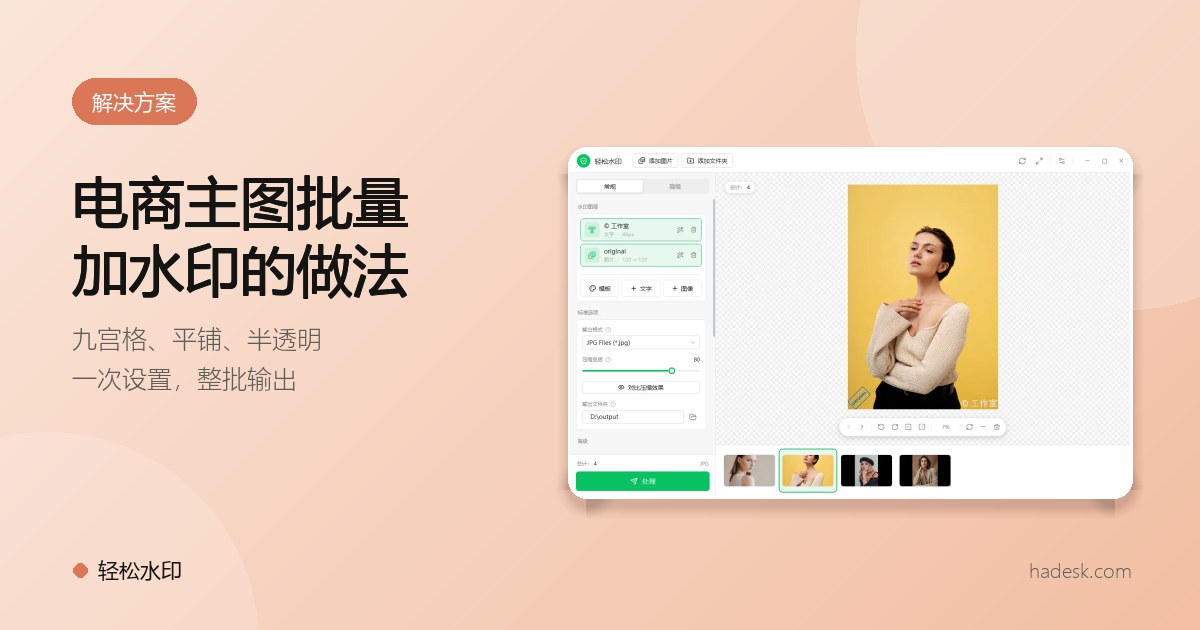
一张商品主图,花了拍摄、修图、排版的功夫,转头就出现在别家店铺的详情页里。给图片加水印,是电商卖家最直接的应对办法——麻烦在于:几百上千张图,不可能一张张手动加。这篇讲清主图和详情页各自该怎么加,以及怎么用轻松水印把加水印、改尺寸、重命名一次做完。
先想清楚:水印是威慑,不是保险箱
实话实说:没有任何可见水印能让复制变得“不可能”,只要有足够的时间和决心,几乎任何水印都能被去掉。好的水印真正改变的是成本结构:
- 让随手转载变成带署名的转载,而不是匿名转载;
- 让干净地去除变得足够费事,大多数人懒得动手;
- 让你的名字和品牌附着在每一份流传出去的副本上。
所以一套水印流程要同时做到两件事:让水印不容易被廉价地去掉,也让加水印这件事便宜到你永远不会跳过。
主图和详情页,用两套不同的水印
平台并不禁止在主图上添加品牌 Logo 水印,但主图首先是用来卖货的,水印不能抢了商品的风头。
| 用途 | 推荐做法 | 在轻松水印里 |
|---|---|---|
| 商品主图 | 品牌 Logo 放在角落,调低不透明度,不遮挡商品主体 | 「图像」水印 + 九宫格定位,「透明」滑块调到 30–50 |
| 详情页长图 | 水印铺满整张图,没有一块“干净的角”可以裁 | 水印的「平铺」排版,间距可调 |
| 买家秀、素材图 | 只加一行文字署名 | 「文字」水印,如“© 店铺名” |
第一步:设计水印
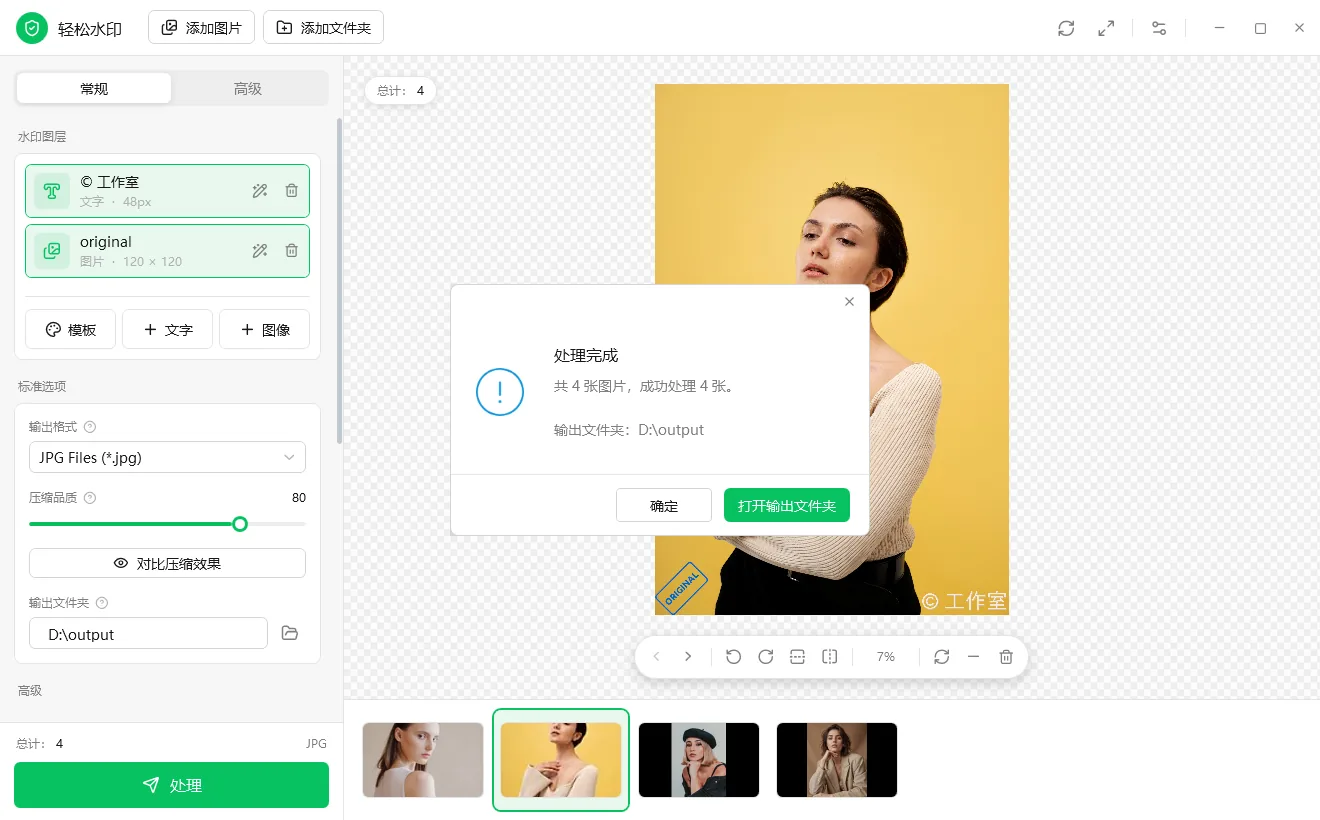
打开轻松水印,点「添加图片」,或者点「添加文件夹」一次导入整个目录——软件会扫描所有子文件夹。然后点「文字」「图像」添加水印图层,在画布上拖到合适位置,也可以用九宫格按钮一键对齐。
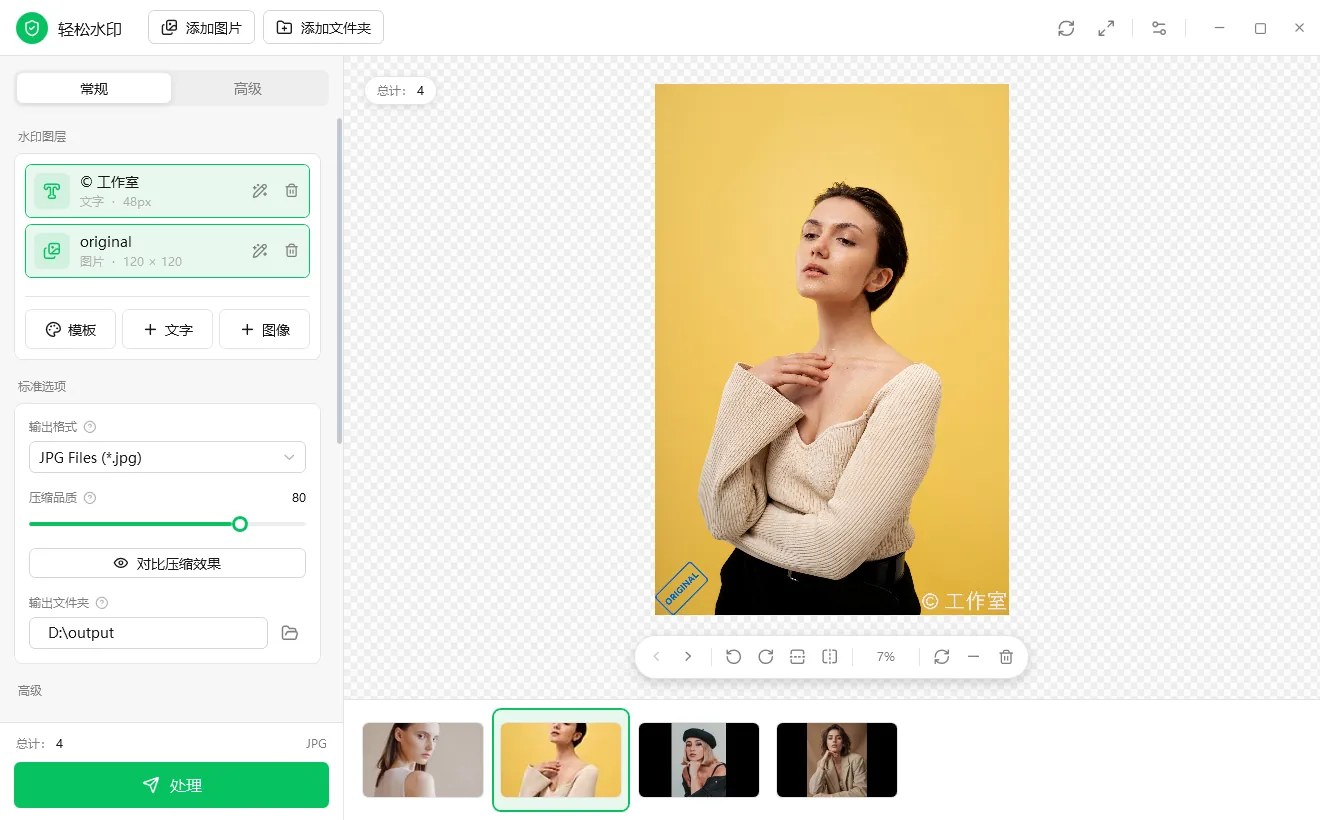
推荐用透明背景的 PNG 做 Logo 水印:把「透明」调到 30–50,再打开「阴影」或「外发光」,水印在深色和浅色底图上都能看清,又不会压住商品。
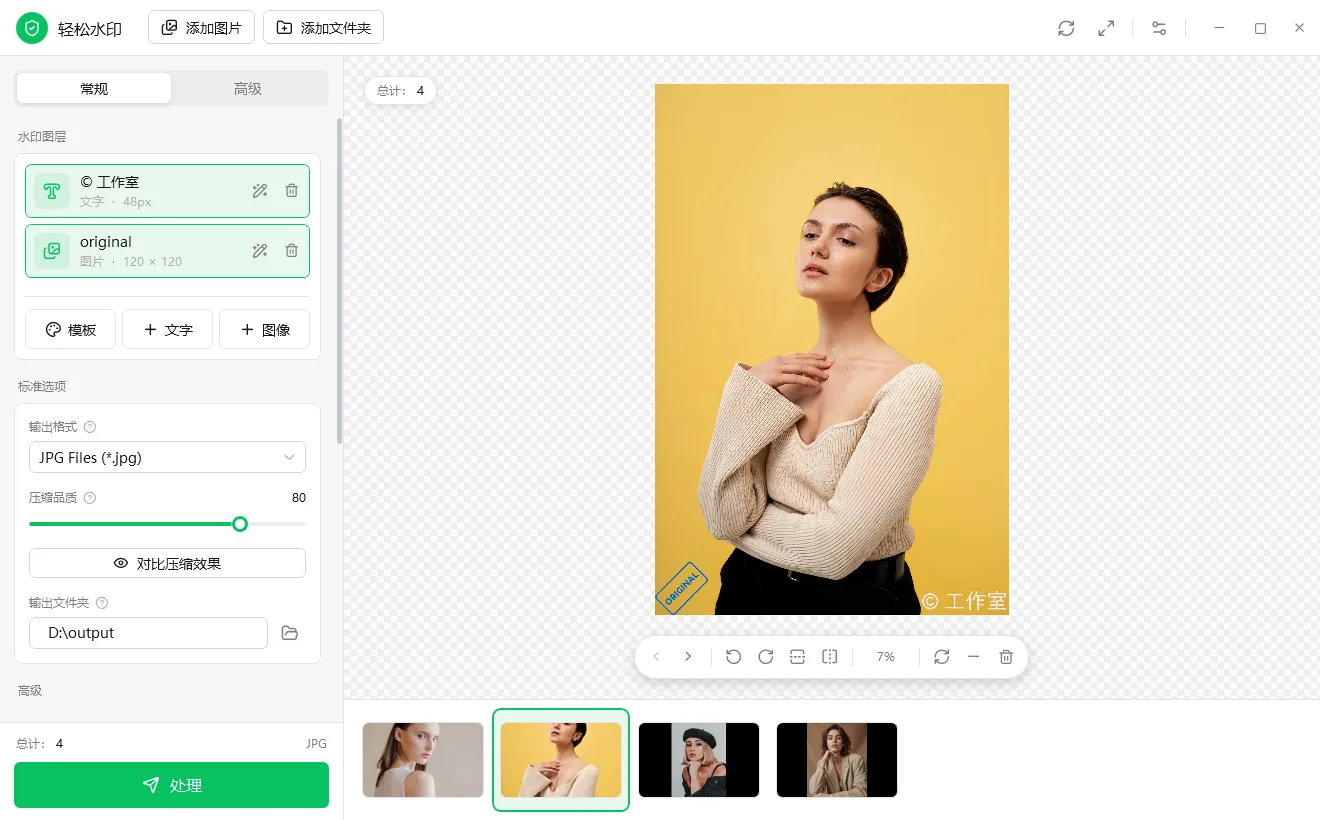
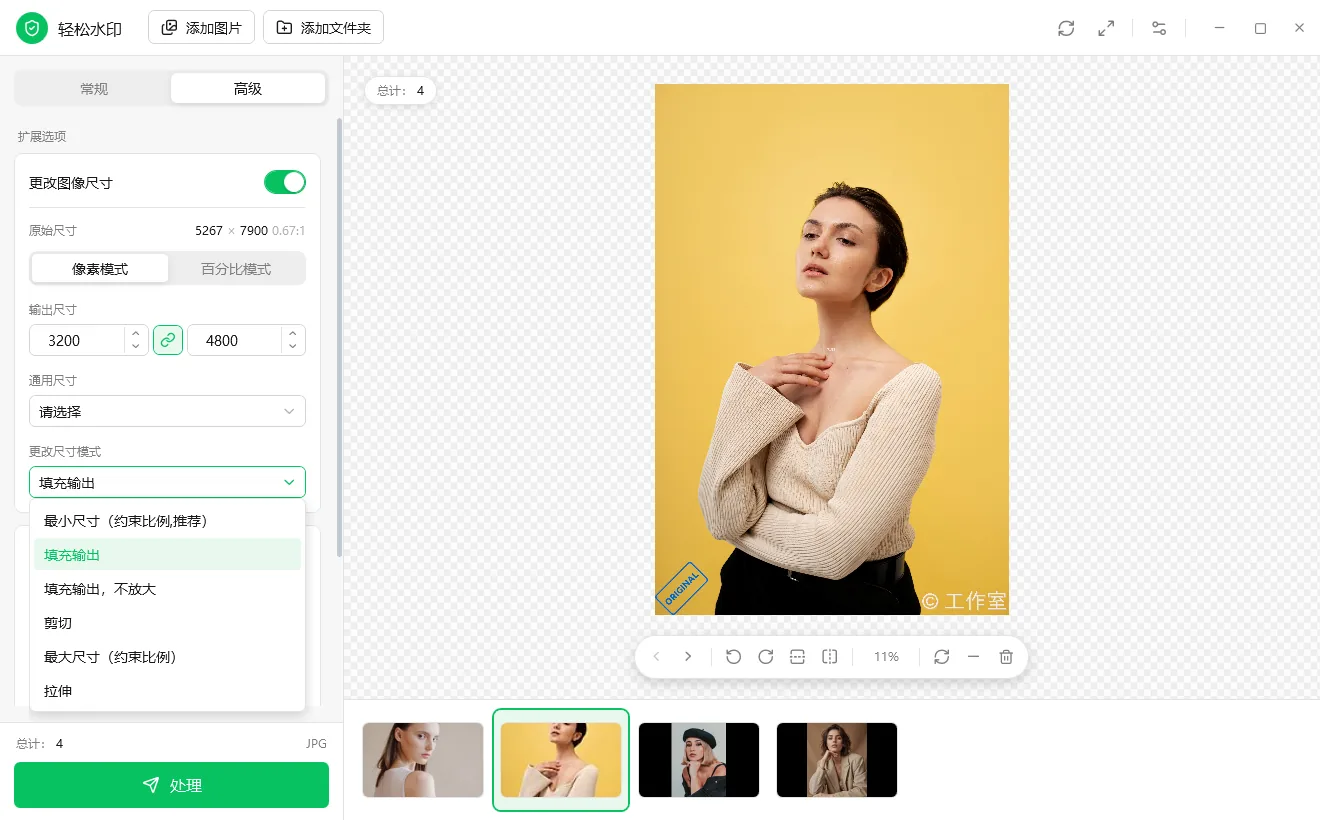
文字层和图像层可以同时叠加,逐层独立开关。比如下图:一层文字“© 工作室”,一层图像 ORIGINAL,各管各的。
第二步:详情页用「平铺」,让盗图更费事
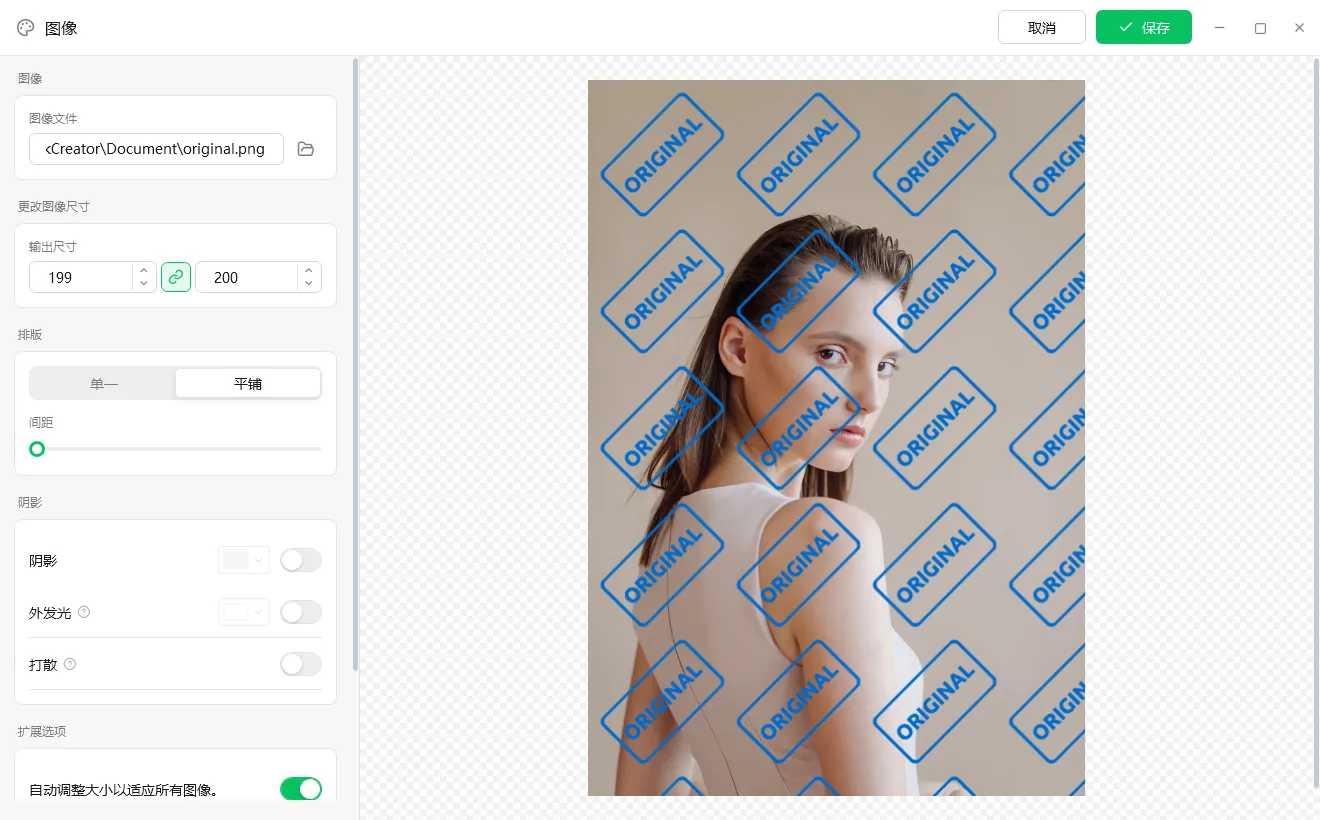
角落里的水印,裁一刀就没了。详情页里的大图,建议用「平铺」排版:文字或 Logo 重复铺满整张图,间距可调;再配合随机位置、多层叠加和阴影、外发光等效果,干净地去掉它会变得很费事。
第三步:尺寸、命名、体积,同一次处理里做完
点切到「高级」选项卡,更改图像尺寸支持像素和百分比两种方式,常用尺寸(网页、各种显示器尺寸等)有预设,并有 6 种缩放模式:最小尺寸、填充、填充不放大、剪切、最大尺寸、拉伸。主图要求统一尺寸时,用「填充」或「剪切」就能一次排整齐。
「重命名输出文件」支持序号、文件名、日期等占位符,比如把一批乱七八糟的文件名统一成“店铺名-款号-序号”。
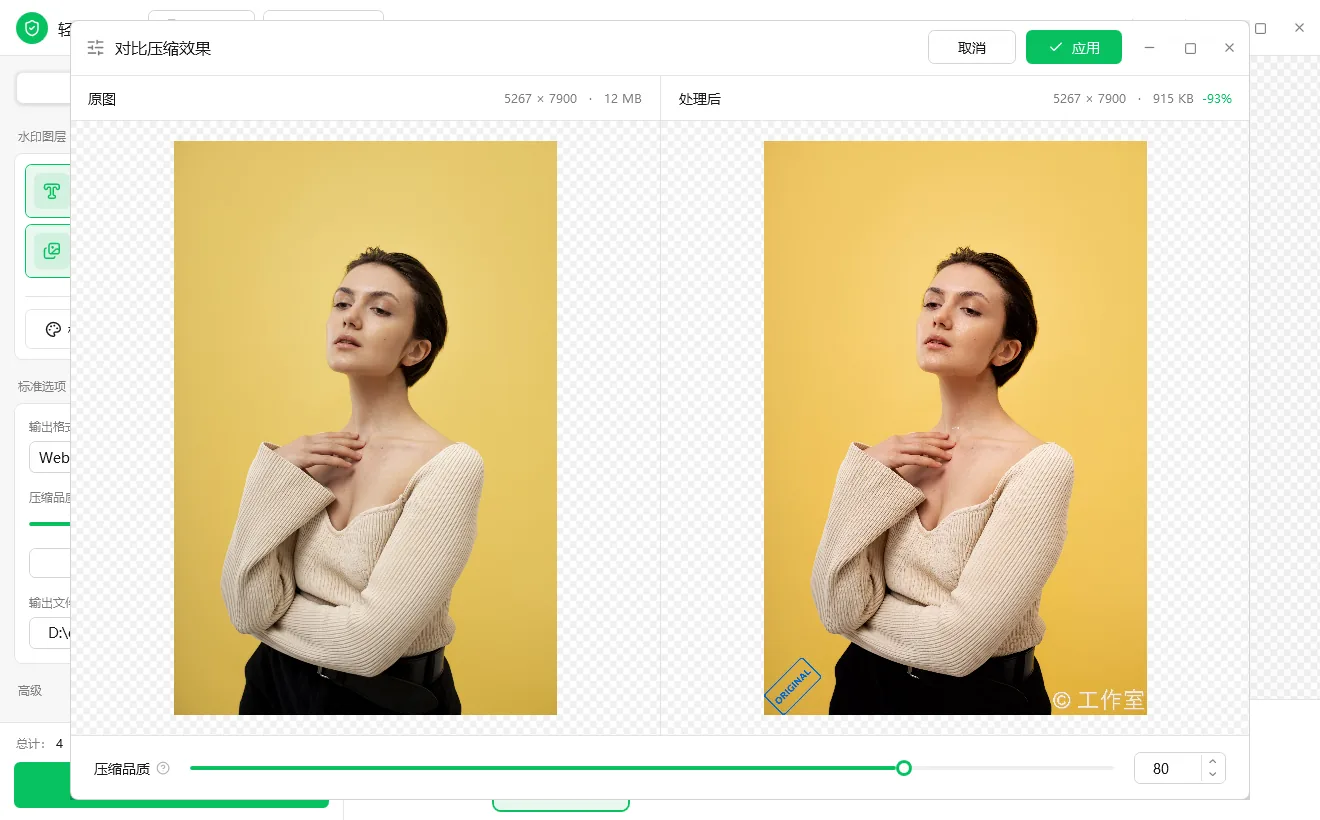
输出格式有 JPG、PNG-24、PNG-8、WebP、BMP、GIF、TIFF 共 7 种。拿不准压缩品质时,点「对比压缩效果」:同一张图原图 12 MB,处理后只有 915 KB(-93%),左右并排看画质,拖动滑块就能找到画质和体积的平衡点。
第四步:点「处理」,去喝杯茶
选好输出文件夹,点「处理」就行了。几点小建议:
- 输出到另一个文件夹,原图不动。关闭「覆盖同名文件」时,同名文件会自动加序号,而不是被替换。
- 子文件夹照样处理,输出目录里会复刻原来的目录结构。
- 个别文件损坏不会中断:它会被跳过并计入失败,其余继续处理,完成后提示成功和失败的数量。
- 设置可以复用:每次处理都会连同完整设置存入「最近处理」,下次一键套用到新的一批文件。