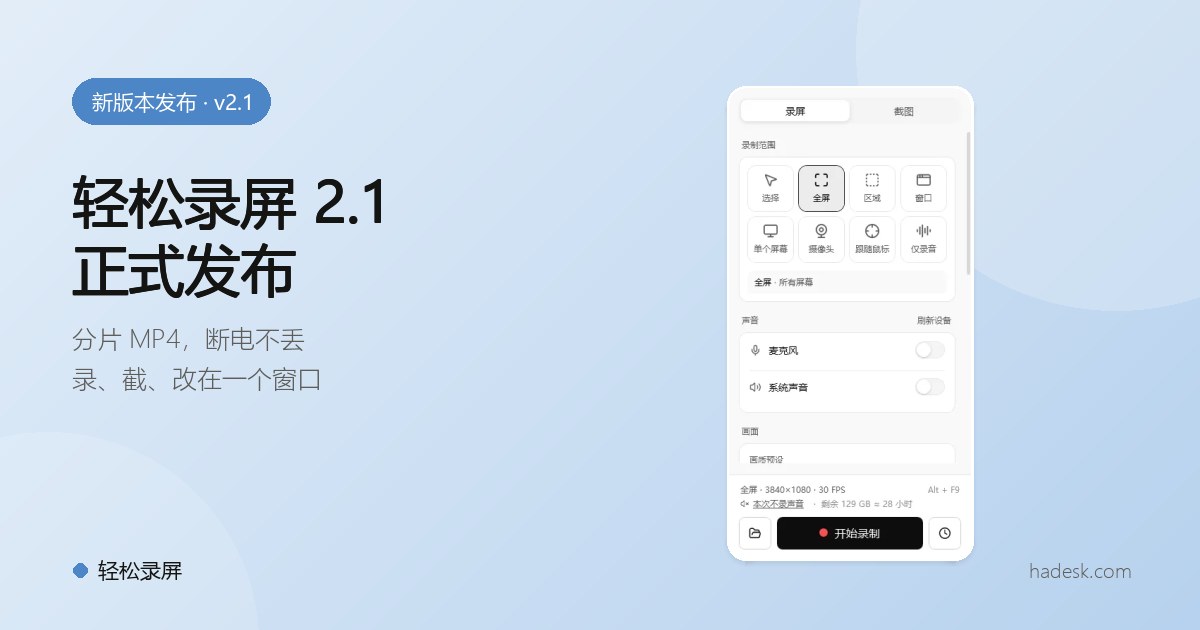
录屏这件事,本不该让人提心吊胆。录了两小时,电脑死机,整段录像打不开;录完才发现没声音;多屏、高分屏下选区错位、画面发糊……轻松录屏 2.1 的每一项改进,都直接对准这些问题。它把录制、截图、标注、浏览、剪辑和格式转换,收进同一个干净的窗口。
录了两小时,文件打不开?分片 MP4 守住每一帧
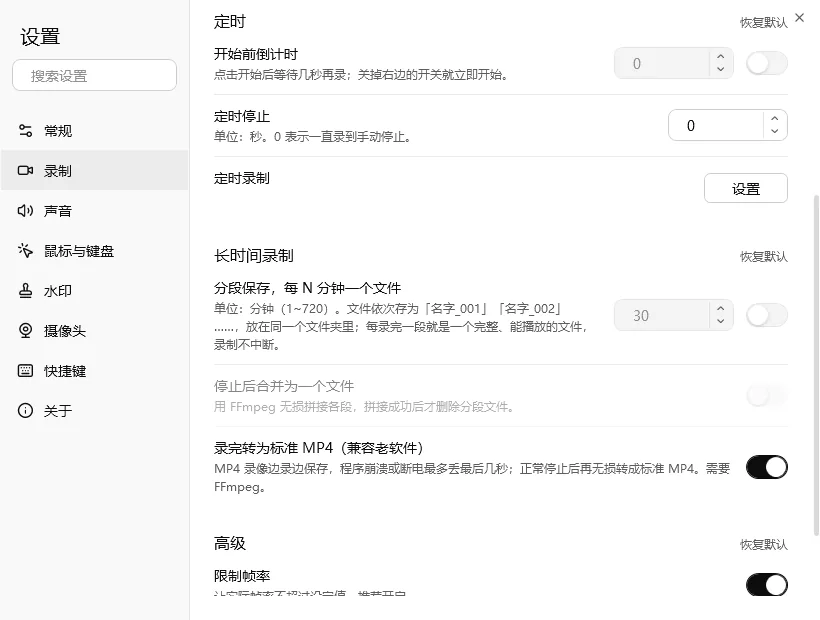
普通 MP4 要在录制结束时才写入“目录”,中途断电或程序被关掉,文件就是一堆无法播放的数据。轻松录屏改用分片 MP4:约每 2 秒写入一段自带目录的数据,意外中断通常只损失最后几秒;正常停止后再无损转成标准 MP4。
如果上次录制没有正常结束,下次启动时软件会提醒你,并在「最近作品」里标出这些文件,一键即可修复。需要说明的是,具体能保留多少,因硬件、编码设置和中断方式而异。
录完才发现没声音?开录之前就提醒你
麦克风没选对、系统声音没打开,常常要到回放时才知道。2.1 的主窗口在空闲时就可以实时试音,音量实时显示;没开声音、设备被拔掉,开录之前也会提醒你。系统声音与麦克风可以同时录制,每个音源还能单独保存设置。
多屏、高分屏、竖屏:按真实像素录
轻松录屏以每显示器 DPI 感知方式运行,所有坐标统一为物理像素,选区不会错位、画面不会发糊;旋转放置的显示器会先把画面转正再录,录到一半改了分辨率也会自动适配。
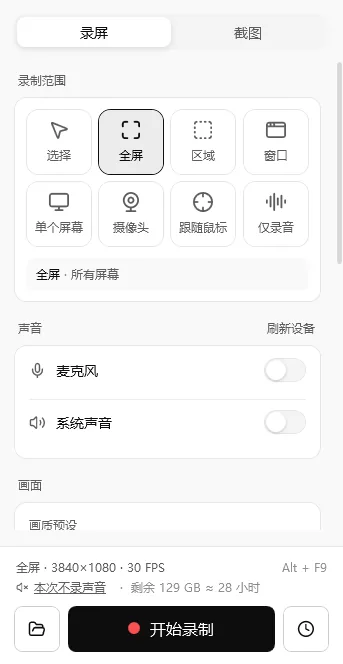
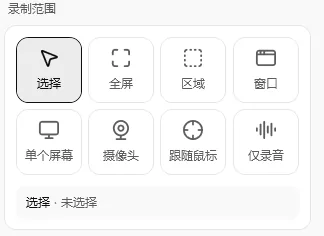
录制范围一共有 7 种:全屏、区域、窗口、单个屏幕、摄像头、跟随鼠标、仅录音。
截个图要开三个软件?一个窗口就够
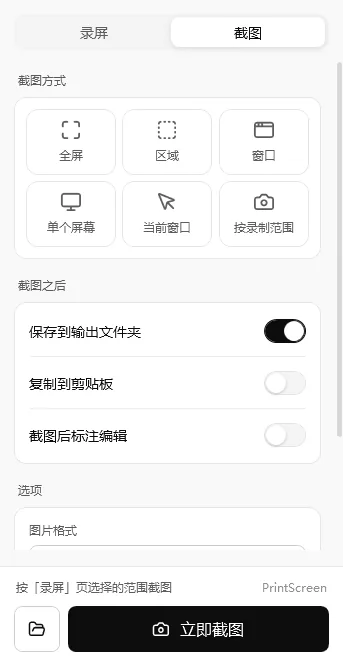
按一下 Print Screen(或自定义快捷键,默认 Ctrl + Shift + X),屏幕顶部会出现一条小工具栏:先选截图还是录屏,再选范围,选完立即截图或开录。工具栏本身不会出现在截图和视频里。默认组合避开了微信、QQ、钉钉、飞书的截图键;Alt / Win + Print Screen 仍保留 Windows 原有的功能。
截图之后,可以直接标注(矩形、椭圆、箭头、画笔、荧光笔、文字、马赛克、序号)、钉到桌面最上层、复制或打开文件夹;内置看图窗口还能调亮度、对比度、饱和度。
讲解、教程、长时录制,也都顾到了
- 屏幕画笔:边录边写,普通笔、粉笔、马克笔、毛笔、荧光笔,所写即所录;默认快捷键 Ctrl + Shift + D,按 Esc 退出。
- 鼠标点击效果与按键显示:录教程时观众能看清你点了哪里、按了什么键。
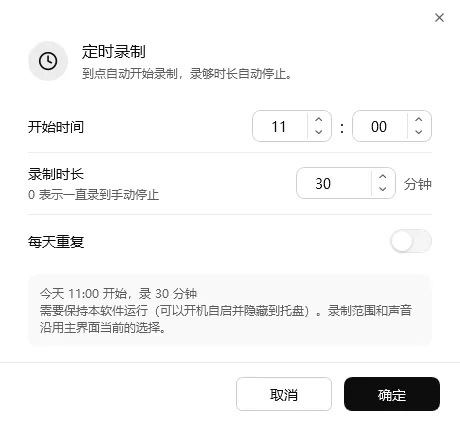
- 定时录制:到点自动开录,录够时长自动停止,可以每天重复;还支持分段保存。
- 「最近作品」:缩略图、首帧和时长一目了然,可按文件名搜索,按今天、昨天、本周、本月、更早分组,记录不设上限。
- 内置播放器与视频工具:剪掉片头片尾、转 GIF、压缩视频、提取音频。安装包随附 FFmpeg,不必另装解码器。
试用与授权
轻松录屏提供 10 天试用,试用期内录制的视频没有水印。试用结束后,新录制的视频画面正中会加上“轻松录屏 · 未注册”水印;注册之后即无水印,并可高质量导出。授权一次性购买,没有订阅:个人许可 49.98 元,企业许可 99.98 元。